نظام نقاط بيع للمطاعم والمقاهي
خذ الطلبات من الهواتف والأجهزة اللوحية والحواسيب التي تملكها أصلًا، وأرسلها مباشرة إلى المطبخ. لا حاجة إلى شراء أي أجهزة.
لماذا Platevio
لا أجهزة تشتريها.
يعمل Platevio على الهواتف والأجهزة اللوحية والحواسيب التي تملكها أصلًا. احتفظ بآلة الكاشير، واحتفظ بجهاز الدفع بالبطاقة. لا جهاز تستأجره، ولا جهاز لوحي مقفل تشتريه منا.
-
مجاني، على كل جهاز
استخدمه مجانًا على كل هاتف وجهاز لوحي وشاشة في المكان. بلا رسوم على كل جهاز أو شاشة أو مستخدم.
-
يطبع حيث تحتاج
الإيصالات وتذاكر المطبخ عبر WiFi وEthernet وUSB وBluetooth، على طابعات ESC/POS.
-
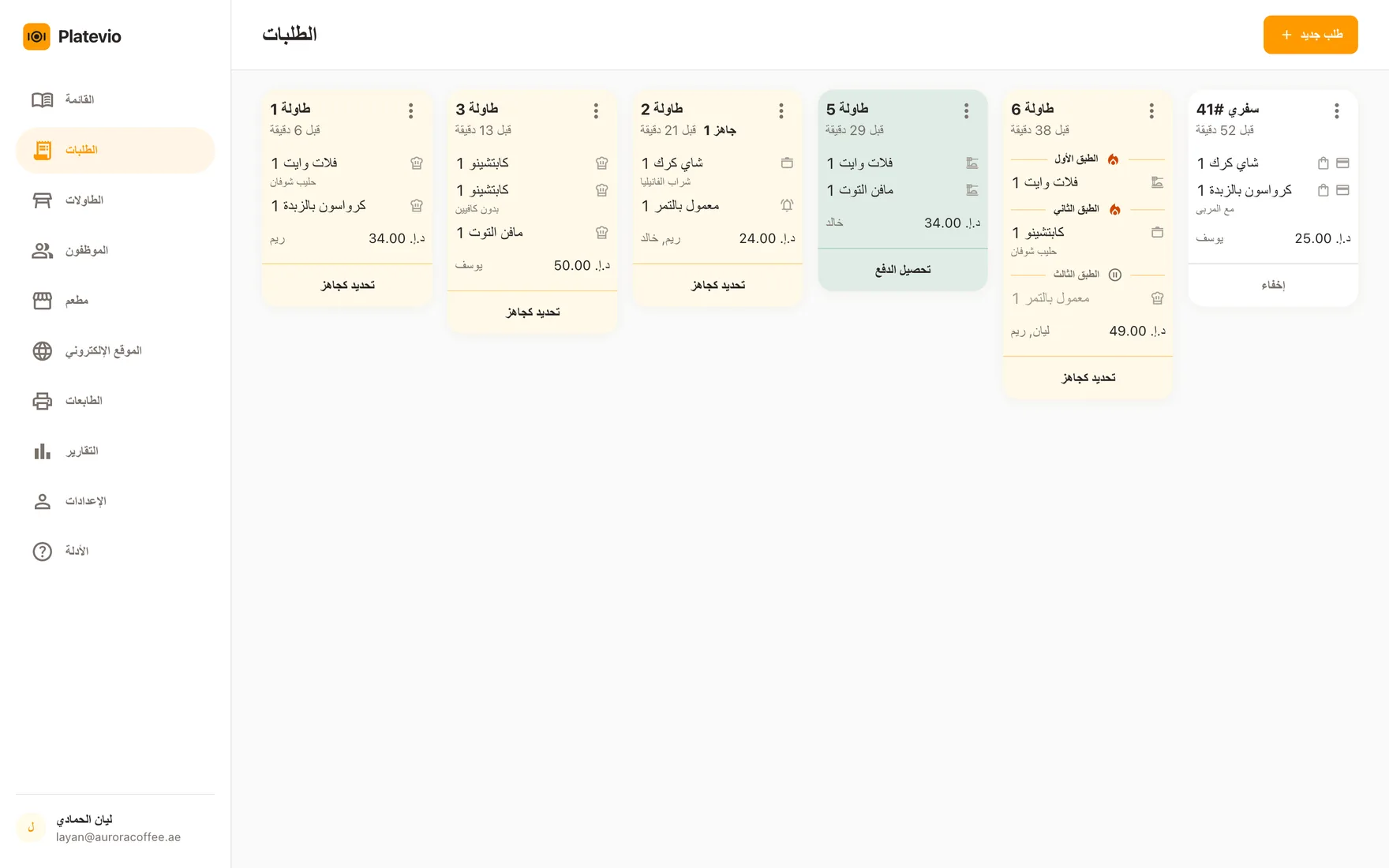
كل الأجهزة متزامنة
الطلب الذي يُسجَّل على هاتف واحد يظهر على شاشة المطبخ وعلى كل جهاز آخر لحظة إرساله.
-
بلغتك
26 لغة، وكل فرد في الفريق يعمل بلغته.
- 01
أنشئ مطعمك
سجّل من المتصفح أو من التطبيق وسمِّ مطعمك.
- 02
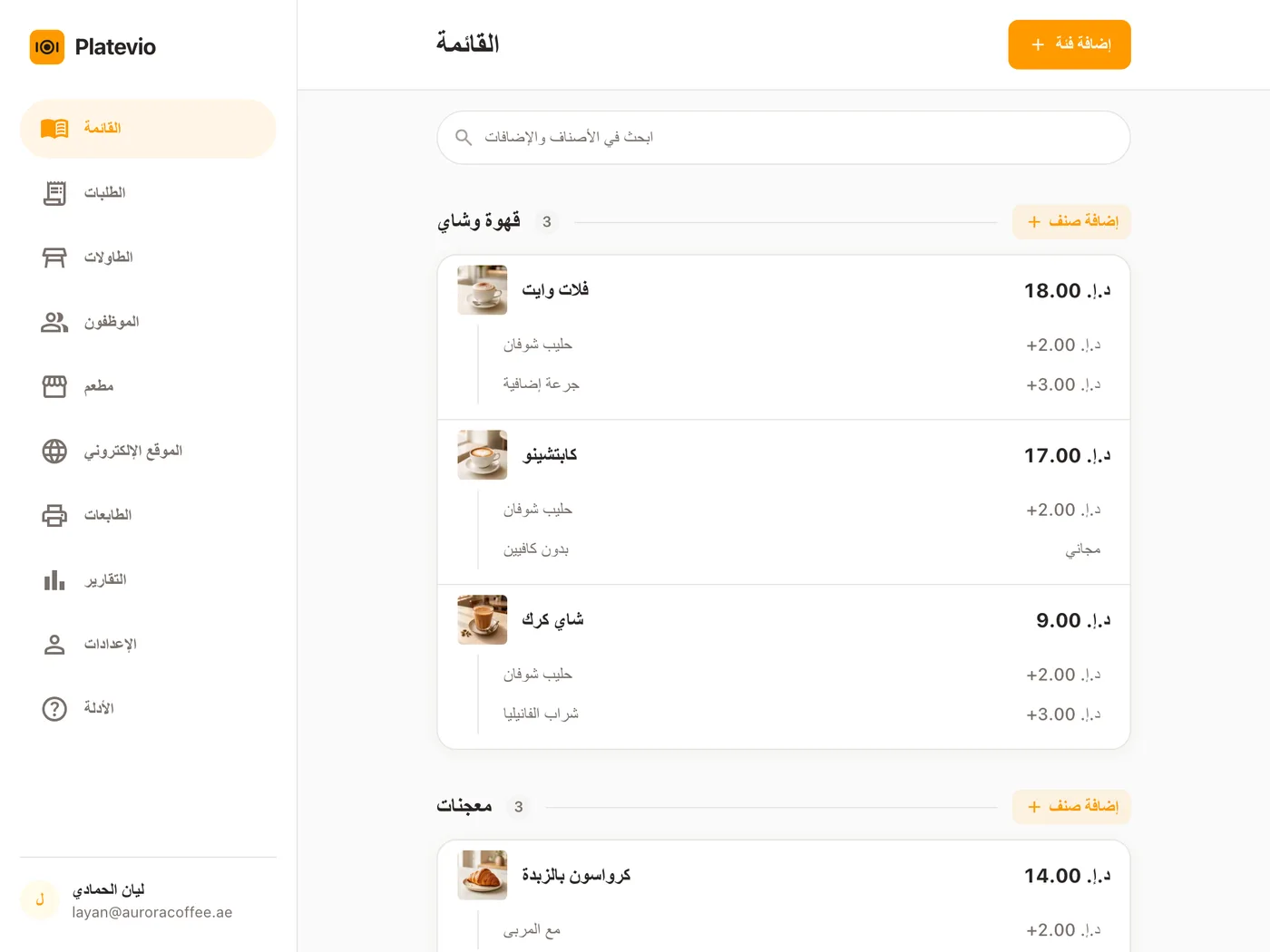
ابنِ قائمتك
أضف الفئات والأصناف والأسعار والصور. ضع إضافات على أي صنف — الأحجام والأطباق الجانبية والإضافات — لكلٍّ منها سعره.
- 03
أحضر فريقك وطابعتك
ادعُ الموظفين بالبريد الإلكتروني وامنح كل واحد منهم دورًا. أضف طابعة عبر WiFi أو USB أو Bluetooth.
- 04
استقبل الطلبات
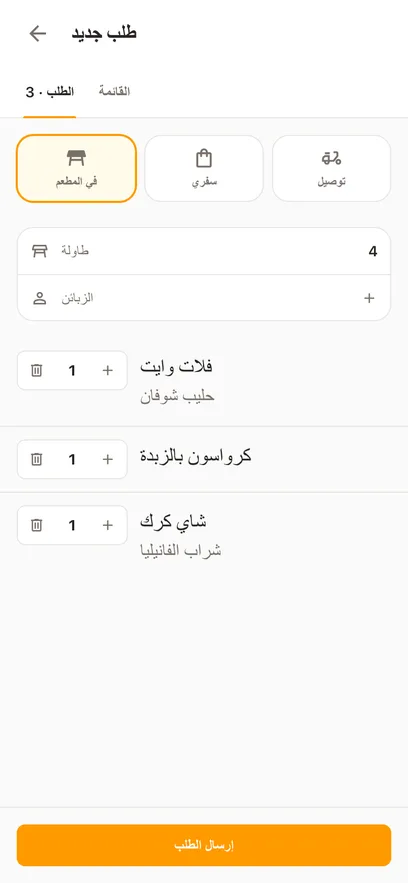
سجّل الطلب من أي جهاز. يراه المطبخ فورًا، والفاتورة على بُعد لمسة.
منتجات Platevio
ابدأ بنقطة البيع وأضف الباقي حين تحتاجه، وكله في الحساب نفسه.
-
كاشير المطاعم
نقطة البيع للخدمة كلها: الطلبات على الطاولة، والتذاكر إلى المطبخ، والفاتورة والإيصال، على الأجهزة التي تملكها أصلًا.
- طلبات الصالة والسفري والتوصيل
- شاشة المطبخ وتذاكر مطبوعة
- تقسيم الفاتورة والخصومات وتقارير يومية
-
منيو QR
ضع قائمة طعامك على الإنترنت بعنوانك الخاص، مع رمز QR تطبعه لكل طاولة. يمسحه ضيوفك فيرون كل طبق بصورته وإضافاته وسعره كما كتبته أنت، مع عناوين الصفحة وأزرارها بلغتهم، وتتغير القائمة لحظة تعديلك لها.
- عنوان خاص بمطعمك على platevio.com
- ملصق حائط وبطاقات طاولة وملصقات للطباعة
- الصور والإضافات والأسعار
تطبيق واحد للخدمة كلها
الطلبات والمطبخ والطابعات والصالة والقائمة والفريق والأرقام، على الهواتف والأجهزة اللوحية التي تملكها أصلًا. ابدأ مجانًا بـ100 طلب شهريًا: بلا بطاقة ولا رسوم على كل جهاز أو شاشة أو مستخدم.
-
شاشة المطبخ
شاشة مطبخ مجانية تعمل من المتصفح: نظام KDS يصل فيه كل طلب إلى اللوح وحده بإضافاته وملاحظاته، ولكل صنف حالته الخاصة. بلا رسوم لكل شاشة.
على كل جهاز تملكه
ثبّت التطبيق على Android أو iPhone أو iPad أو Mac أو Windows، فهو الذي يطبع على طابعة الكاشير. أو افتح Platevio في أي متصفح.
كل التنزيلات-
Android هذا الجهاز
هواتف وأجهزة لوحية
-
iPhone & iPad هذا الجهاز
هواتف وأجهزة لوحية

-
Mac هذا الجهاز
حواسيب محمولة ومكتبية

-
Windows هذا الجهاز
حواسيب محمولة ومكتبية
-
المتصفح
أي هاتف أو جهاز لوحي أو كمبيوتر
برنامج كاشير لجميع أنواع المطاعم والمقاهي والكوفي شوب
الأسئلة الشائعة
ما يسأل عنه الناس قبل أول خدمة.
كم يكلّف بلاتيفيو؟
ابدأ مجانًا: الباقة المجانية فيها كل المزايا و100 طلب شهريًا، بلا بطاقة ولا رسوم على كل جهاز أو شاشة أو مستخدم. اطّلع على الأسعار →
هل أحتاج إلى أجهزة خاصة؟
لا. يعمل بلاتيفيو على الهواتف والأجهزة اللوحية والحواسيب التي لديك. تسجّل كل دفعة نقدًا أو بطاقة، فيعمل بجانب جهاز الدفع بالبطاقة وصندوق النقد اللذين تستخدمهما الآن.
مع أي طابعات يعمل بلاتيفيو؟
مع الطابعات الحرارية للإيصالات وطلبات المطبخ التي تعمل بلغة ESC/POS، ومنها طابعات Epson، موصولة عبر WiFi أو Ethernet أو USB أو بلوتوث. تتم الطباعة من تطبيق بلاتيفيو على Android وiPhone وiPad وMac وWindows، ويطبع iPhone وiPad عبر WiFi أو Ethernet.
أي طابعة أشتري؟
طابعة WiFi أو Ethernet إن أمكن: يصل إليها كل جهاز عليه تطبيق بلاتيفيو عبر الشبكة. تليها طابعة USB، وتطبع من الجهاز الوحيد الموصولة به. والبلوتوث أخيرًا، ويطبع من الجهاز الوحيد المقترن بها. والخيار الآمن طابعة حرارية بعرض 80 مم تعمل بلغة ESC/POS.
كيف أُعدّ طابعة بلوتوث؟
اقرن الطابعة أولًا بهاتف Android أو جهاز Mac أو حاسوب Windows من إعدادات البلوتوث. ثم افتح في بلاتيفيو صفحة الطابعات، واضغط إضافة طابعة، واختر بلوتوث، ثم اختر الطابعة من قائمة الأجهزة المقترنة واحفظ.
كيف أقسّم الفاتورة؟
افتح الطلب واضغط تحصيل الدفع، ثم تقسيم الفاتورة. حدّد ما طلبه أحد الضيوف، واختر نقدًا أو بطاقة، وحصّل حصته. كرّر ذلك مع الضيف التالي حتى تُسدَّد الفاتورة.
كيف أمنح خصمًا؟
في شاشة الدفع اضغط خصم. اختر نسبة مئوية أو مبلغًا ثابتًا، وسمِّه إن أردت مثل «وجبة الموظفين» أو «ساعة السعادة»، ثم طبّقه على الطلب.
كيف أضيف إضافات إلى صنف في القائمة؟
افتح الصنف في قائمتك واضغط أضف إضافة. أعطها اسمًا وسعرًا، أو اترك السعر فارغًا لتكون الإضافة مجانية. يرى النُّدُل إضافات الصنف حين يضيفونه إلى طلب.
كيف أدعو موظفًا؟
افتح صفحة الموظفون واضغط دعوة الموظفين. أدخل بريده الإلكتروني، واختر دورًا مثل نادل أو طاهٍ أو أمين صندوق أو مدير وغيرها، ثم أرسل الدعوة. وبمجرد أن يسجّل الدخول يصبح ضمن فريقك.
كيف تبقى الطلبات متزامنة بين الأجهزة؟
كل جهاز مسجَّل في مطعمك يرى الطلبات نفسها، محدَّثة مباشرة. الطلب المرسَل من هاتف النادل يظهر فورًا على شاشة المطبخ وعلى الجهاز اللوحي عند الكاونتر، دون حاجة إلى أي تحديث.
هل يعمل دون إنترنت؟
يحتاج بلاتيفيو إلى اتصال لأخذ الطلبات وإرسالها. إن انقطع الاتصال يُعلمك شريط في الأعلى بذلك، وتبقى الطلبات والطاولات والقائمة الظاهرة على الشاشة أمامك. وحين يعود يتحدّث كل شيء تلقائيًا.
على أي أجهزة يعمل؟
على أي متصفح حديث في هاتف أو جهاز لوحي أو حاسوب، وفي تطبيق بلاتيفيو على Android وiPhone وiPad وMac وWindows. تحميل →
افتح مطعمك الليلة
دقيقة واحدة: اسم المطعم، أول قائمة، وتبدأ باستلام الطلبات.