Kassensystem für Restaurants, Cafés und Bars
Nimm Bestellungen auf den Handys, Tablets und Computern auf, die du schon hast, und schick sie direkt in die Küche. Du musst keine Hardware kaufen.
Warum Platevio
Keine Hardware zu kaufen.
Platevio läuft auf den Handys, Tablets und Computern, die du schon hast. Behalte deine Kasse, behalte dein Kartenterminal. Es gibt kein Terminal zu leasen und kein gesperrtes Tablet, das du bei uns kaufen musst.
-
Kostenlos, auf jedem Gerät
Kostenlos auf jedem Handy, Tablet und Bildschirm im Laden. Keine Gebühr pro Gerät, Bildschirm oder Nutzer.
-
Druckt, wo du es brauchst
Rechnungen und Küchenbons über WLAN, Ethernet, USB oder Bluetooth, auf ESC/POS- und Star-Micronics-Druckern.
-
Alle Geräte im Takt
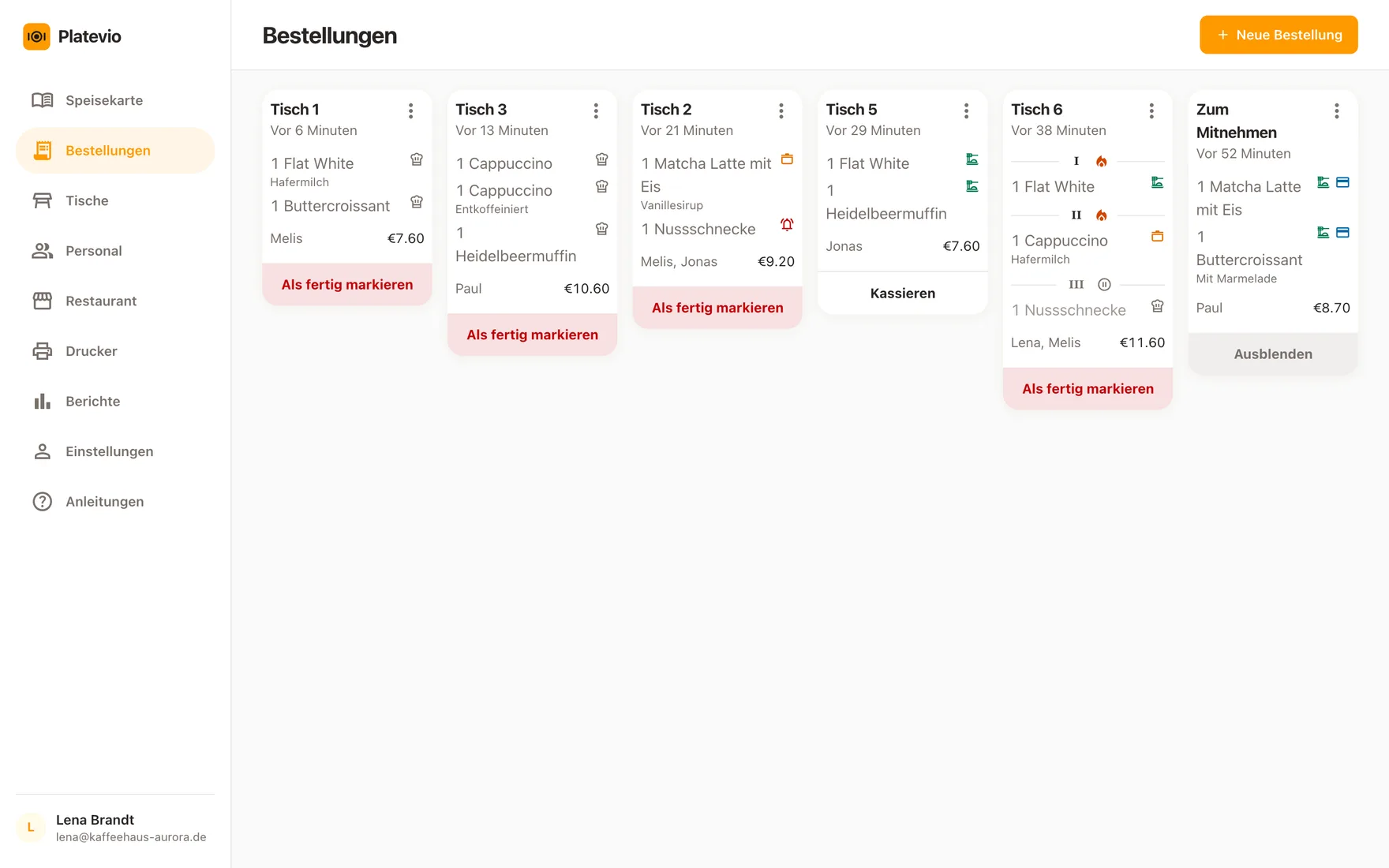
Eine Bestellung, die auf einem Handy aufgenommen wird, steht im Moment des Absendens auf dem Küchenmonitor und auf jedem anderen Gerät.
-
In deiner Sprache
26 Sprachen, und jede Person im Team arbeitet in ihrer eigenen.
So funktioniert’s
Von der Anmeldung bis zur ersten Bestellung an einem Nachmittag.
Restaurant anlegen- 01
Restaurant anlegen
Registriere dich im Browser oder in der App und gib deinem Restaurant einen Namen.
- 02
Speisekarte aufbauen
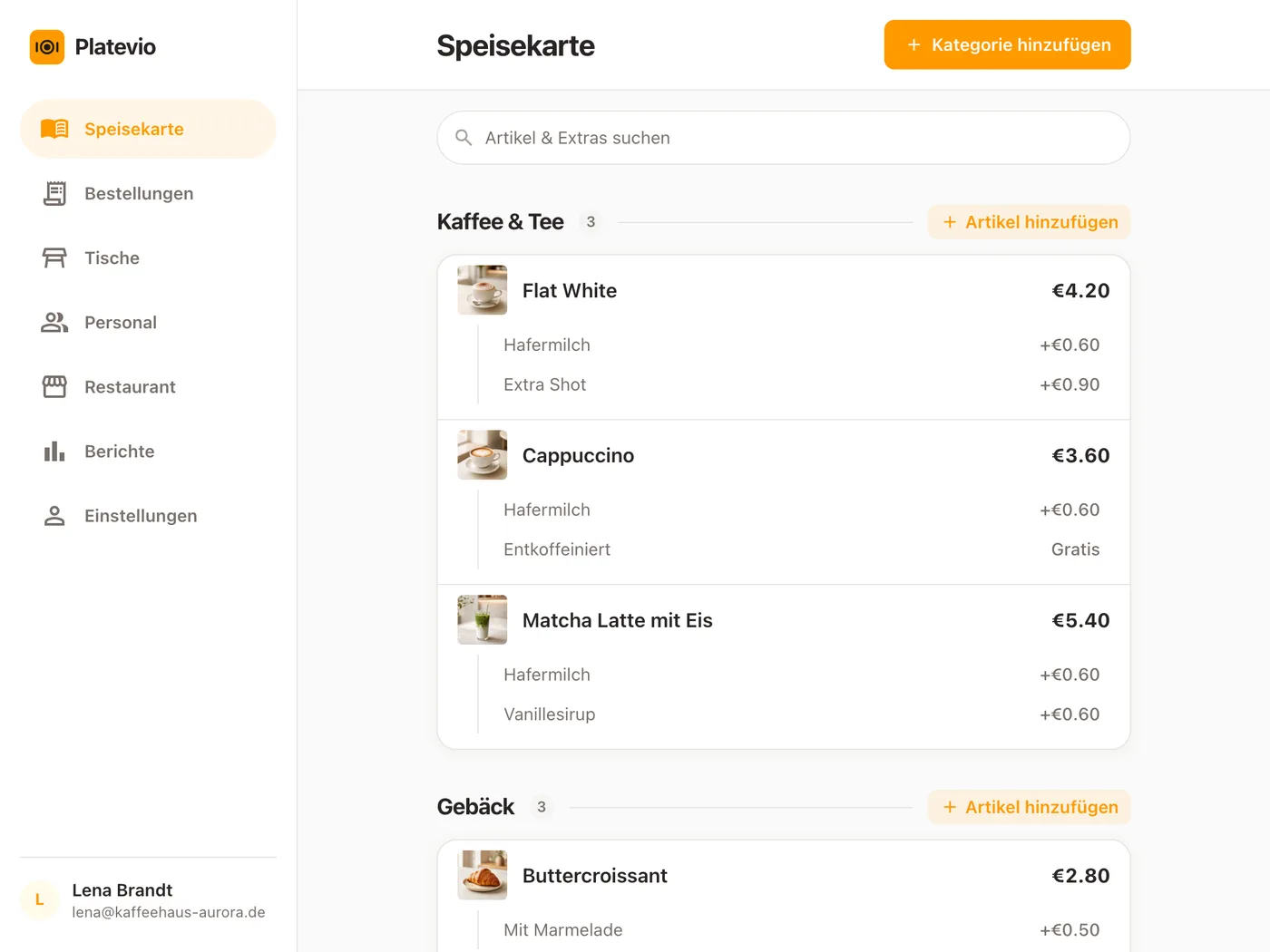
Lege Kategorien, Artikel, Preise und Fotos an. Gib jedem Artikel Extras — Größen, Beilagen, Zusätze — jedes mit eigenem Preis.
- 03
Team und Drucker dazuholen
Lade dein Personal per E-Mail ein und gib allen eine Rolle. Füge einen Drucker über WLAN, USB oder Bluetooth hinzu.
- 04
Bestellungen aufnehmen
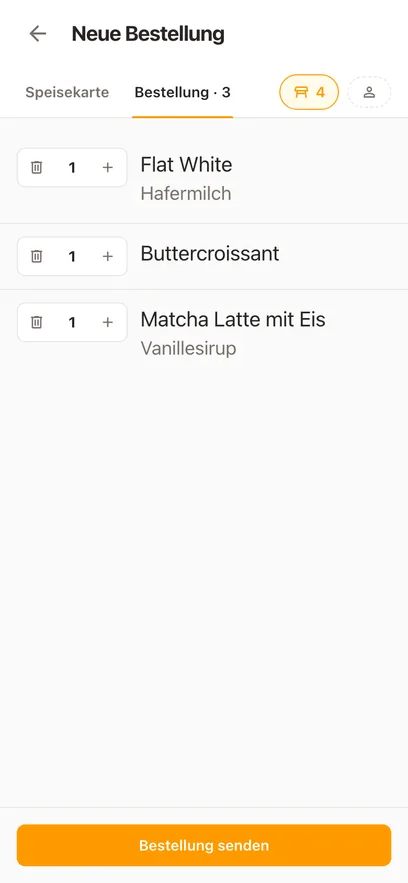
Nimm Bestellungen auf jedem Gerät auf. Die Küche sieht sie sofort, und die Rechnung ist einen Tipp entfernt.
Die Produkte von Platevio
Fang mit der Kasse an und nimm den Rest dazu, wenn du ihn brauchst — alles im selben Konto.
-
Kassensystem Gastronomie
Die Kasse für den ganzen Service: Bestellungen am Tisch, Bons in die Küche, Rechnung und Beleg — auf den Geräten, die du schon hast.
- Bestellungen am Tisch, zum Mitnehmen und Lieferung
- Küchenmonitor und gedruckte Bons
- Getrennte Rechnungen, Rabatte und Tagesberichte
-
iPad-Kassensystem
Melde dich auf jedem Handy, Tablet oder Computer an und mach da weiter, wo das letzte Gerät aufgehört hat. Kein Server im Büro, nichts zu sichern.
- Im Browser oder in der App
- Live auf allen Geräten gleichzeitig
- Deine Daten bleiben, auch wenn ein Tablet kaputtgeht
-
Digitale Speisekarte
Stell deine Speisekarte unter deiner eigenen Adresse online. Gäste sehen jedes Gericht mit Foto, Extras und Preis so, wie du es geschrieben hast, mit Überschriften und Schaltflächen in ihrer Sprache, und sie ändert sich, sobald du die Karte bearbeitest.
- Deine eigene Adresse name.platevio.com
- Fotos, Extras und Preise
- Ein Link für Instagram, Google und WhatsApp
Eine App für den ganzen Service
Bestellungen, Küche, Drucker, Saal, Karte, Team und Zahlen — auf den Handys und Tablets, die du schon hast. Alles kostenlos: keine Karte, kein Abo und keine Gebühr pro Gerät, Bildschirm oder Nutzer.
-
Küchenmonitor
Ein kostenloser Küchenmonitor, der im Browser auf einem Tablet läuft, das du schon hast. Jede offene Bestellung landet live auf einem Board, sobald der Service sie schickt, jedes Gericht trägt seinen eigenen Status, und es gibt keine Gebühr pro Bildschirm.
-
Bestellsystem
Ein kostenloses Bestellsystem für die Gastronomie: Kellner nehmen die Bestellung auf dem eigenen Handy auf, mit Extras, Notizen und Gängen, sehen, was an der Ausgabe fertig ist, und teilen die Rechnung nach Artikeln.
-
Bondrucker
Die Bons drucken von selbst, sobald die Bestellung gesendet ist, und jeder Drucker bekommt nur seine eigenen Gerichte. WLAN, LAN, USB oder Bluetooth; ESC/POS und Star Micronics. Kostenlos.
-
Tischplan
Ein kostenloses Kassensystem mit Tischplan: Zeichne Gastraum und Terrasse so, wie sie sind, und sieh live auf jedem Gerät, wo jeder Tisch steht und welche Teller an der Ausgabe warten.
-
Umsatzbericht
Ein kostenloser Umsatzbericht für die Gastronomie: Umsatz, Bestellungen, was noch offen ist, jede Zahlungsart und jeder Artikel, für jeden Tag, jede Woche und jeden Monat — und hinter jeder Zahl die Bestellung, einen Tipp entfernt.
-
Speisekarte
Kostenlose Speisekarten-Software im Browser: Ändere einen Preis oder nimm ein Gericht raus, und jedes Handy im Lokal hat die neue Speisekarte sofort. Keine Gebühr pro Gerät.
-
Mitarbeiterverwaltung
Lade dein ganzes Team kostenlos ein. Jeder meldet sich auf seinem eigenen Handy an, mit der Rolle, die zu seiner Arbeit passt, und sein Name steht auf jeder Bestellung, die er aufnimmt. Unbegrenzt Personal, keine Gebühr pro Gerät oder pro Person.
Auf jedem Gerät, das du hast
Installiere die App auf Android, Mac oder Windows – sie druckt auf dem Drucker an der Theke. Oder öffne Platevio in einem beliebigen Browser.
Alle Downloads-
Android Dieses Gerät
Handys und Tablets

-
Mac Dieses Gerät
Laptops und Desktop-Rechner

-
Windows Dieses Gerät
Laptops und Desktop-Rechner
-
Browser
Jedes Handy, Tablet oder jeder Computer
Ein Kassensystem für jede Art von Restaurant, Café und Bar
Häufige Fragen
Was man uns vor dem ersten Service fragt.
Was kostet Platevio?
Nichts. Platevio ist kostenlos: keine Karte, kein Abo und keine Gebühr pro Gerät, Bildschirm oder Nutzer. Preise ansehen →
Brauche ich spezielle Hardware?
Nein. Platevio läuft auf den Handys, Tablets und Computern, die du schon hast. Du erfasst jede Zahlung als bar oder Karte, also arbeitet es neben dem Kartenterminal und der Kasse, die du heute nutzt.
Mit welchen Druckern funktioniert Platevio?
Mit Thermodruckern für Bons und Küche, die ESC/POS sprechen, Epson eingeschlossen, und mit Druckern von Star Micronics, angeschlossen über WLAN, Ethernet, USB oder Bluetooth. Gedruckt wird aus der Platevio-App für Android, Mac und Windows. Bondrucker →
Welchen Drucker soll ich kaufen?
Wenn möglich einen WLAN- oder Ethernet-Drucker: Jedes Gerät mit der Platevio-App erreicht ihn über das Netzwerk. Danach kommt USB – er druckt von dem einen Gerät, an dem er hängt. Bluetooth kommt zuletzt – er druckt von dem einen Gerät, mit dem er gekoppelt ist. Ein 80-mm-Thermodrucker, der ESC/POS spricht, ist die sichere Wahl. Bondrucker →
Wie richte ich einen Bluetooth-Drucker ein?
Kopple den Drucker zuerst in den Bluetooth-Einstellungen mit deinem Android-Handy, deinem Mac oder deinem Windows-Computer. Öffne dann in Platevio Drucker, tippe auf Drucker hinzufügen, wähle Bluetooth, such den Drucker in der Liste der gekoppelten Geräte aus und speichere.
Wie teile ich eine Rechnung?
Öffne die Bestellung und tippe auf Kassieren, dann auf Rechnung teilen. Hake ab, was ein Gast hatte, wähle bar oder Karte und kassiere seinen Teil. Wiederhole das für den nächsten Gast, bis die Rechnung beglichen ist.
Wie gebe ich einen Rabatt?
Tippe auf dem Zahlungsbildschirm auf Rabatt. Wähle einen Prozentsatz oder einen festen Betrag, gib ihm auf Wunsch einen Namen – „Personalessen“, „Happy Hour“ – und wende ihn auf die Bestellung an.
Wie füge ich einem Gericht Extras hinzu?
Öffne das Gericht in deiner Speisekarte und tippe auf Extra hinzufügen. Gib ihm einen Namen und einen Preis, oder lass den Preis leer für ein kostenloses Extra. Das Service-Team sieht die Extras, sobald es das Gericht zu einer Bestellung hinzufügt. Speisekarte →
Wie lade ich jemanden ins Team ein?
Öffne Personal und tippe auf Personal einladen. Gib die E-Mail-Adresse ein, wähl eine Rolle – Service, Küche, Kasse, Management und mehr – und sende die Einladung. Sobald sich die Person anmeldet, gehört sie zu deinem Team. Mitarbeiterverwaltung →
Wie bleiben Bestellungen auf allen Geräten synchron?
Jedes Gerät, das bei deinem Restaurant angemeldet ist, sieht dieselben Bestellungen, live aktualisiert. Eine Bestellung vom Handy einer Servicekraft erscheint sofort auf dem Küchenbildschirm und auf dem Tablet am Tresen, ohne dass jemand neu laden muss.
Funktioniert es ohne Internet?
Platevio braucht eine Verbindung, um Bestellungen aufzunehmen und zu senden. Bricht die Verbindung ab, zeigt ein Balken oben das an, und du siehst weiter die Bestellungen, Tische und die Speisekarte, die schon auf dem Bildschirm sind. Kommt sie zurück, aktualisiert sich alles von selbst.
Auf welchen Geräten läuft es?
In jedem aktuellen Browser auf Handy, Tablet oder Computer, und in der Platevio-App für Android, Mac und Windows. Download →
Aus dem Blog
Alle Artikel-
Café eröffnen: Kosten, Voraussetzungen und Checkliste
Café eröffnen Schritt für Schritt: Konzept, Standort, Kosten in Euro, Genehmigungen vom Gewerbeamt bis zum Bauamt, Preise pro Tasse und eine Checkliste.
-
Gaststättenkonzession: Erlaubnis oder Anzeige je Bundesland
Gaststättenkonzession 2026: wo du eine Gaststättenerlaubnis brauchst, wo eine Anzeige reicht, welche Unterlagen, welcher Ablauf und was die Städte verlangen.
-
Menu Engineering: welche Gerichte wirklich Geld verdienen
Menu Engineering ordnet jedes Gericht nach Beliebtheit und Deckungsbeitrag: die 70-%-Regel, der gewichtete Schnitt, ein Beispiel in Euro und was du tust.
Heute Abend öffnen
Es dauert eine Minute: dein Betrieb, deine erste Karte — und du nimmst Bestellungen auf.