식당·카페·술집을 위한 포스 프로그램
이미 가진 폰, 태블릿, 컴퓨터로 주문을 받고 바로 주방으로 보내세요. 따로 살 장비는 없어요.
Platevio를 고르는 이유
새로 살 장비가 없어요.
Platevio는 이미 가진 폰, 태블릿, 컴퓨터에서 돌아가요. 쓰던 계산대도, 카드 단말기도 그대로 두세요. 빌려야 할 단말기도, 저희에게서 사야 할 잠금 태블릿도 없어요.
-
무료, 모든 기기에서
매장의 모든 폰, 태블릿, 화면에서 무료로 써요. 기기당·화면당·사용자당 요금도 없어요.
-
필요한 곳에서 인쇄
영수증과 주방 전표를 WiFi, 이더넷, USB, 블루투스로 ESC/POS 프린터에 인쇄해요.
-
모든 기기가 한 박자로
폰 한 대에서 받은 주문이 보내는 순간 주방 화면과 다른 모든 기기에 떠요.
-
내 언어로
26개 언어를 지원하고, 직원마다 자기 언어로 써요.
- 01
매장 만들기
브라우저나 앱에서 가입하고 매장 이름을 정하세요.
- 02
메뉴 만들기
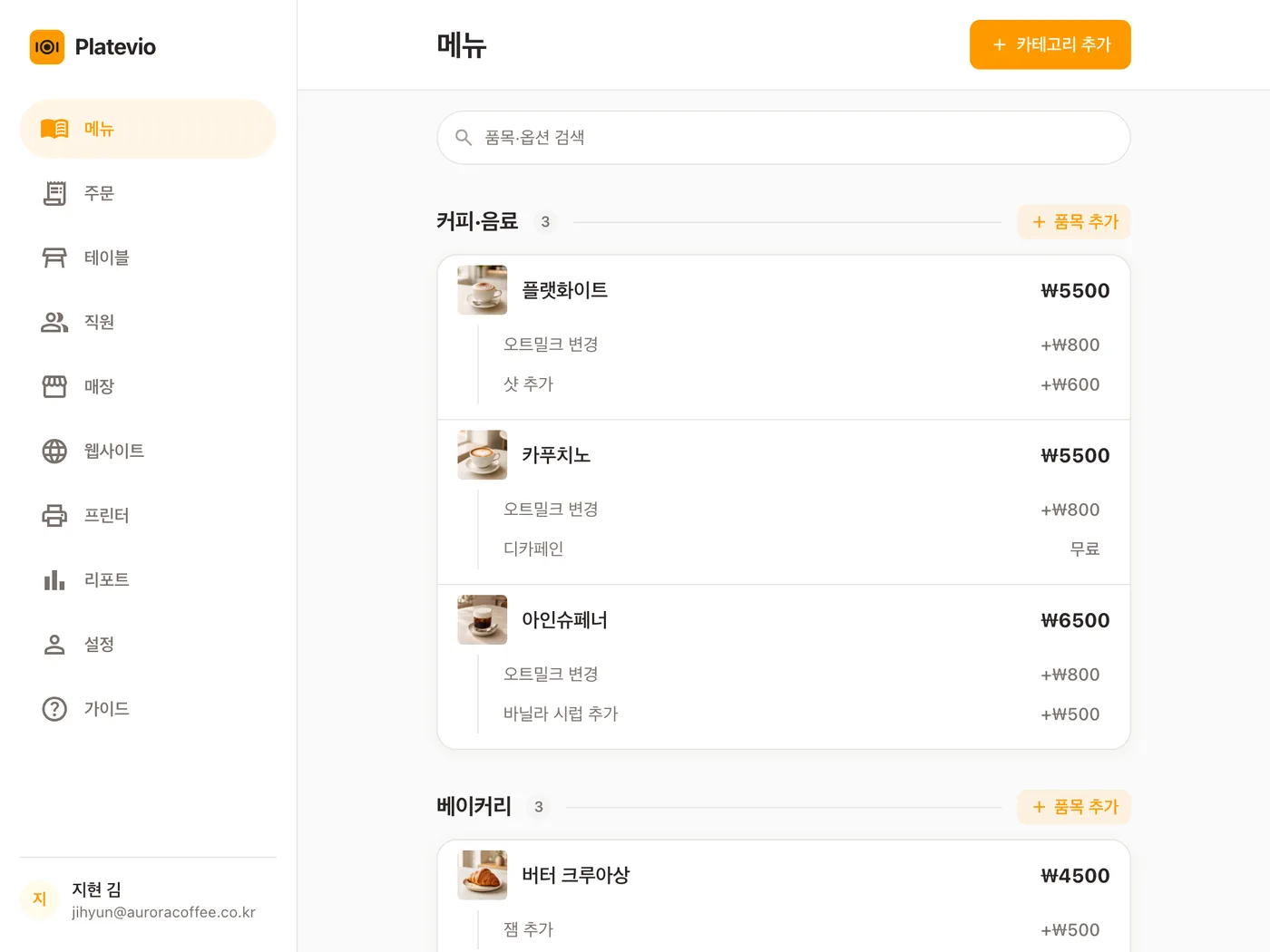
카테고리, 메뉴, 가격, 사진을 추가하세요. 어떤 메뉴에든 옵션을 붙일 수 있습니다. 사이즈, 사이드, 토핑마다 가격을 따로 정할 수 있습니다.
- 03
직원과 프린터 추가하기
이메일로 직원을 초대하고 각자에게 역할을 주세요. WiFi, USB, 블루투스로 프린터를 추가하세요.
- 04
주문 받기
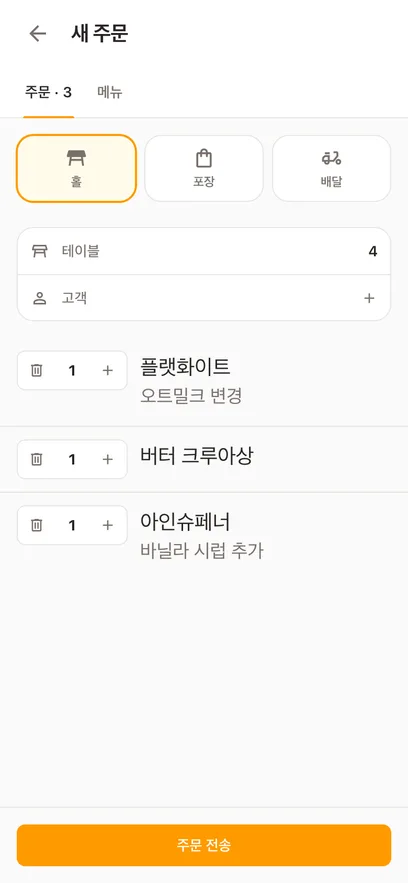
어떤 기기에서든 주문을 받으세요. 주방에서 바로 확인하고, 계산도 한 번의 탭이면 됩니다.
Platevio 제품
포스기로 시작하고, 필요할 때 나머지를 더하세요. 모두 같은 계정 안에서요.
-
식당 포스기
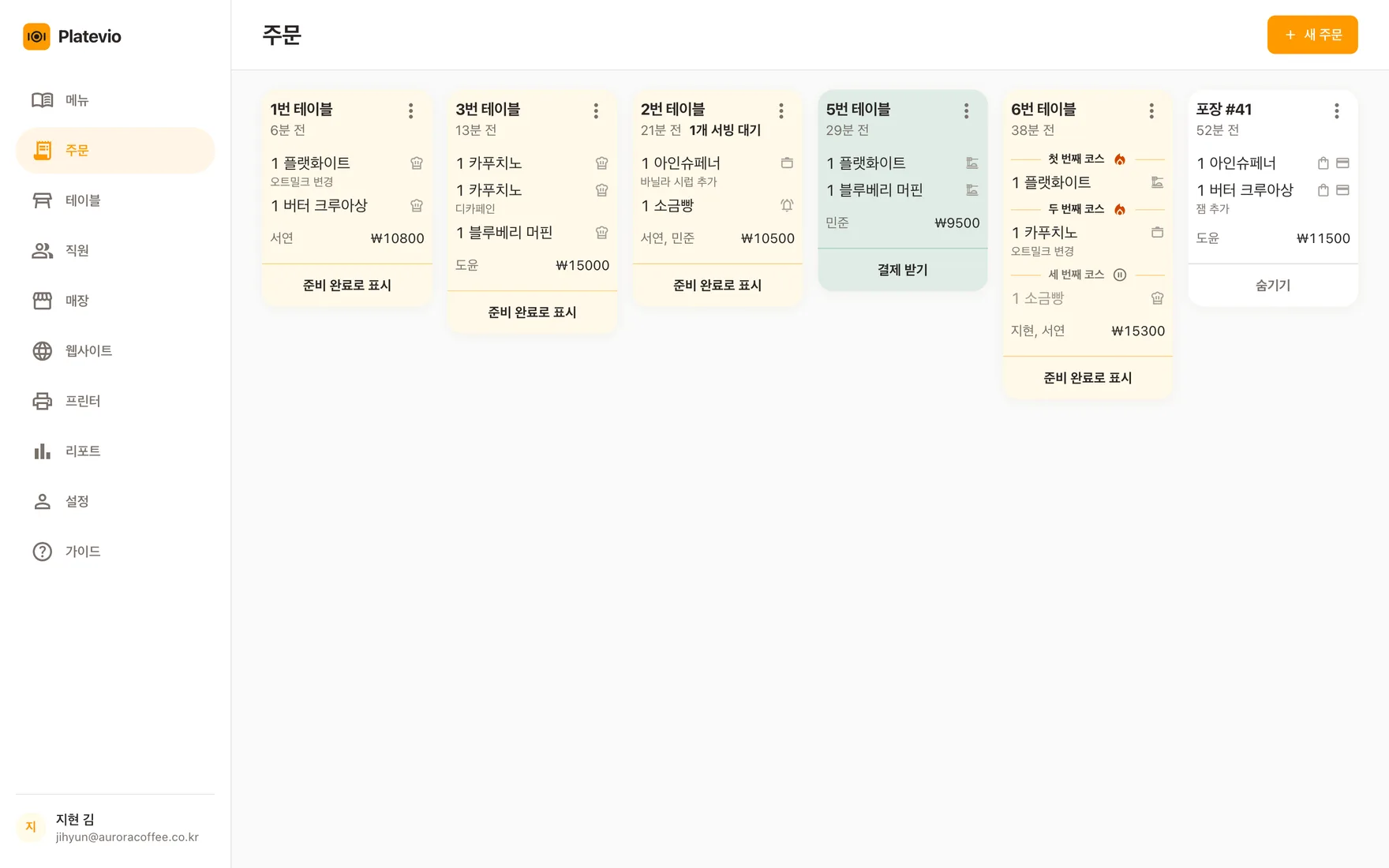
영업 전체를 위한 포스기예요. 테이블 주문, 주방 전표, 계산과 영수증까지 이미 가진 기기에서 다 돼요.
- 매장, 포장, 배달 주문
- 주방 화면과 출력 전표
- 나눠 계산, 할인, 일일 리포트
-
QR 메뉴판
가게 메뉴를 나만의 주소로 온라인에 올리고, 테이블마다 인쇄할 QR 코드를 받으세요. 손님은 스캔해서 메뉴마다 사진, 추가 옵션, 가격을 사장님이 쓴 그대로 보고, 페이지의 제목과 버튼은 자기 언어로 봐요. 메뉴를 고치는 순간 바로 바뀌어요.
- 나만의 주소 가게이름.platevio.com
- 포스터, 테이블 텐트, 스티커 인쇄
- 사진, 추가 옵션, 가격
영업 전체를 앱 하나로
주문, 주방, 프린터, 홀, 메뉴, 직원, 매출 숫자까지, 이미 가진 폰과 태블릿에서 다 돌아가요. 전부 무료예요. 카드 등록도, 요금제도, 기기당·화면당·사용자당 요금도 없어요.
-
주방 디스플레이 시스템
이미 가진 태블릿의 브라우저에서 돌아가는 무료 주방 디스플레이 시스템이에요. 홀에서 보낸 주문이 열려 있는 동안 전부 보드 하나에 올라오고, 음식마다 자기 상태가 있고, 화면 수에 따라 붙는 요금이 없어요.
가지고 있는 모든 기기에서
Android, iPhone, iPad, Mac, Windows에 앱을 설치하면 카운터의 프린터로 바로 출력됩니다. 아니면 아무 브라우저에서나 Platevio를 여세요.
전체 다운로드-
Android 이 기기
폰과 태블릿

-
iPhone & iPad 이 기기
폰과 태블릿

-
Mac 이 기기
노트북과 데스크톱

-
Windows 이 기기
노트북과 데스크톱
-
브라우저
어떤 휴대폰, 태블릿, 컴퓨터든
식당부터 카페, 술집까지 모든 매장을 위한 포스기
자주 묻는 질문
첫 영업 전에 가장 많이 묻는 것들이에요.
Platevio는 얼마예요?
0원이에요. Platevio는 무료로 써요. 카드 등록도, 요금제도, 기기당·화면당·사용자당 요금도 없어요. 가격 보기 →
특별한 장비가 필요한가요?
아니요. Platevio는 이미 가진 폰, 태블릿, 컴퓨터에서 돌아가요. 결제는 현금이나 카드로 기록만 하니까, 지금 쓰는 카드 단말기 옆에서 그대로 쓰면 돼요.
Platevio는 어떤 프린터와 쓸 수 있나요?
ESC/POS를 지원하는 영수증·주방 감열 프린터(Epson 포함)를 WiFi, 이더넷, USB, 블루투스로 연결해 쓸 수 있어요. 인쇄는 Android, iPhone, iPad, Mac, Windows용 Platevio 앱에서 해요. iPhone과 iPad는 WiFi나 이더넷으로 인쇄해요.
어떤 프린터를 사야 하나요?
가능하면 WiFi나 이더넷 프린터를 고르세요. Platevio 앱이 깔린 모든 기기가 네트워크로 닿아요. 다음은 USB로, 꽂혀 있는 기기 한 대에서만 인쇄해요. 블루투스는 마지막이고, 페어링한 기기 한 대에서만 인쇄해요. ESC/POS를 지원하는 80mm 감열 프린터면 무난해요.
블루투스 프린터는 어떻게 설정하나요?
먼저 Android 폰, Mac, Windows 컴퓨터의 블루투스 설정에서 프린터와 페어링하세요. 그다음 Platevio에서 프린터를 열고, 프린터 추가를 누르고, 블루투스를 고른 뒤 페어링된 목록에서 프린터를 골라 저장하면 돼요.
계산서는 어떻게 나누나요?
주문을 열고 결제 받기를 누른 다음 계산서 나누기를 누르세요. 손님 한 분이 드신 메뉴를 체크하고 현금이나 카드를 골라 그 몫을 받으면 돼요. 계산이 끝날 때까지 다음 손님도 똑같이 하면 돼요.
할인은 어떻게 하나요?
결제 화면에서 할인을 누르세요. 퍼센트나 정액을 고르고, 원하면 ‘직원 식사’, ‘해피아워’처럼 이름을 붙여 주문에 적용하면 돼요.
메뉴에 옵션은 어떻게 추가하나요?
메뉴에서 해당 메뉴를 열고 옵션 추가를 누르세요. 이름과 가격을 넣거나, 무료 옵션이면 가격을 비워 두면 돼요. 홀 직원은 그 메뉴를 주문에 넣을 때 옵션을 볼 수 있어요.
직원은 어떻게 초대하나요?
직원을 열고 직원 초대를 누르세요. 이메일을 넣고 역할(홀 직원, 주방, 캐셔, 매니저 등)을 골라 보내면 돼요. 로그인하는 순간 바로 팀원이에요.
기기끼리 주문은 어떻게 맞춰지나요?
매장에 로그인한 모든 기기가 같은 주문을 실시간으로 봐요. 홀 직원 폰에서 보낸 주문은 새로고침 없이 주방 화면과 카운터 태블릿에 바로 떠요.
인터넷 없이도 되나요?
주문을 받고 보내려면 인터넷 연결이 필요해요. 연결이 끊기면 위쪽 바가 알려 주고, 이미 화면에 있는 주문, 테이블, 메뉴는 계속 볼 수 있어요. 연결이 돌아오면 모두 알아서 새로 고쳐져요.
어떤 기기에서 돌아가나요?
폰, 태블릿, 컴퓨터의 최신 브라우저 어디서나, 그리고 Android, iPhone, iPad, Mac, Windows용 Platevio 앱에서 돌아가요. 다운로드 →
오늘 밤부터 매장에서 쓸 수 있어요
1분이면 충분해요. 매장을 만들고 첫 메뉴를 올리면 바로 주문을 받을 수 있어요.