POS-система для кафе, барів і ресторанів
Приймайте замовлення на телефонах, планшетах і комп’ютерах, які у вас уже є, та надсилайте їх одразу на кухню. Купувати обладнання не потрібно.
Чому Platevio
Жодного обладнання на купівлю.
Platevio працює на телефонах, планшетах і комп’ютерах, які у вас уже є. Лишайте свій касовий апарат і свій платіжний термінал. Жодного термінала в оренду й жодного заблокованого планшета, який треба купувати в нас.
-
Безкоштовно, на кожному пристрої
Безкоштовно на кожному телефоні, планшеті й екрані в закладі. Без плати за пристрій, екран чи користувача.
-
Друкує там, де треба
Рахунки й замовлення на кухню через WiFi, Ethernet, USB або Bluetooth, на принтери ESC/POS.
-
Усі пристрої в ногу
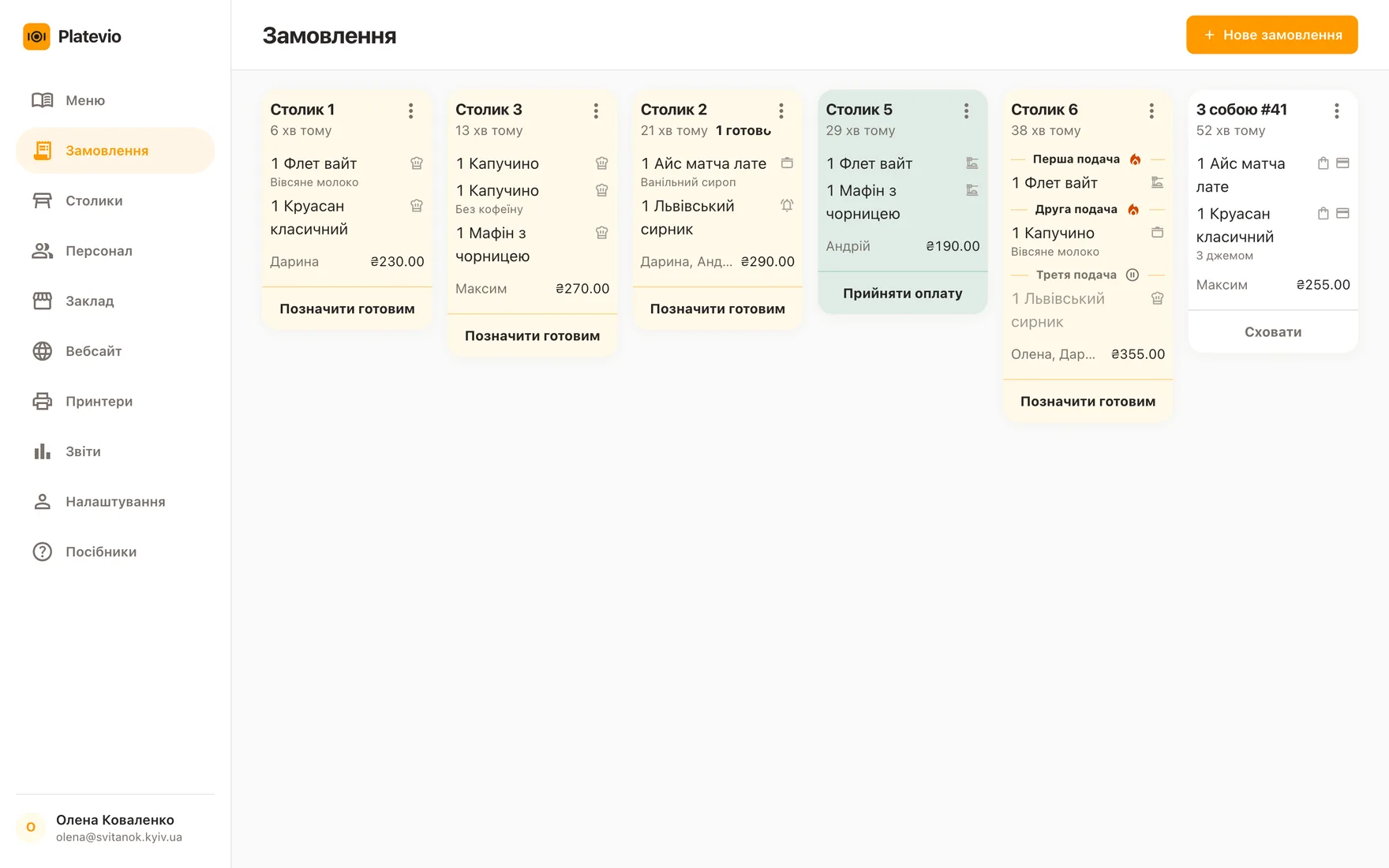
Замовлення, прийняте на одному телефоні, одразу видно на кухонному екрані й на кожному іншому пристрої, щойно його надіслано.
-
Вашою мовою
26 мов, і кожен у команді працює своєю.
- 01
Створіть свій заклад
Зареєструйтеся в браузері або в застосунку й дайте закладу назву.
- 02
Складіть меню
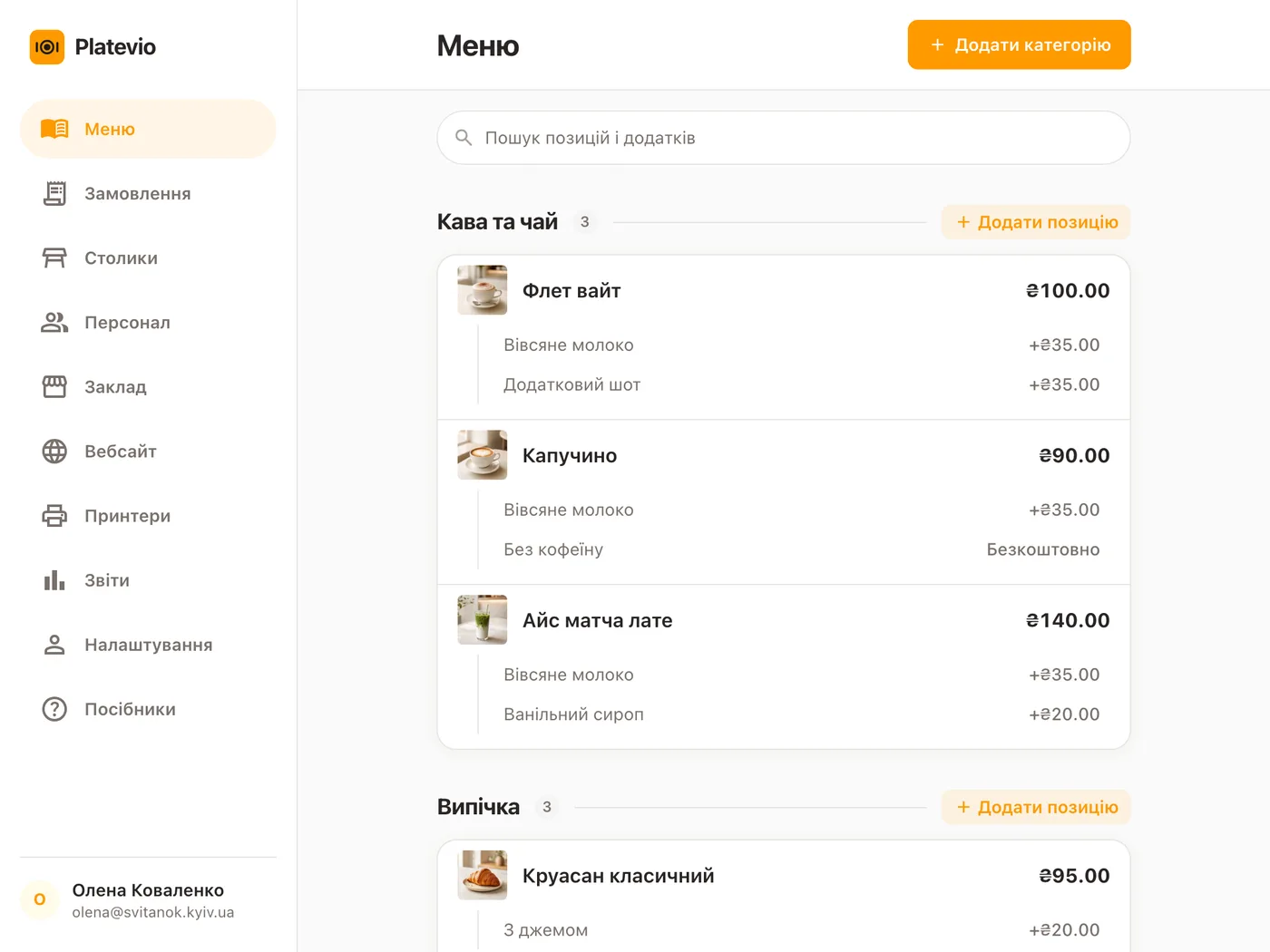
Додайте категорії, позиції, ціни й фото. Додайте до будь-якої позиції додатки — розміри, гарніри, доповнення — кожен зі своєю ціною.
- 03
Залучіть команду й принтер
Запросіть персонал електронною поштою й дайте кожному роль. Додайте принтер через WiFi, USB або Bluetooth.
- 04
Приймайте замовлення
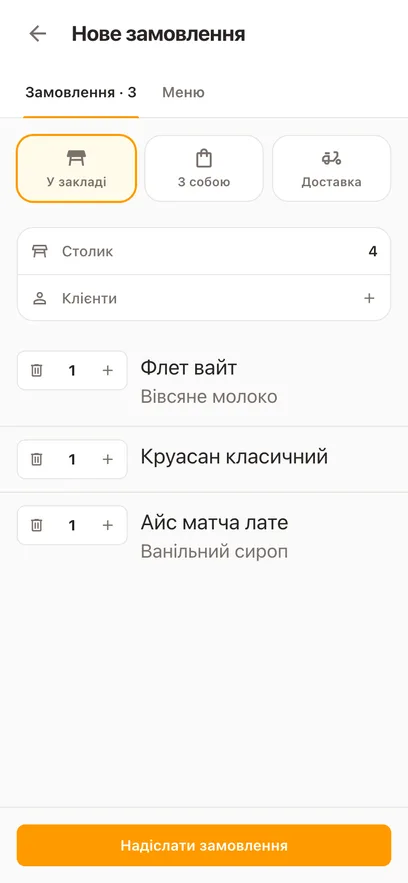
Приймайте замовлення на будь-якому пристрої. Кухня бачить його одразу, а рахунок — за один дотик.
Продукти Platevio
Почніть із POS-системи й додавайте решту, коли знадобиться, — усе в тому самому акаунті.
-
POS-система для ресторану
Каса для всієї зміни: замовлення за столиком, чеки на кухню, рахунок і квитанція — на пристроях, які у вас уже є.
- Замовлення в залі, з собою й доставка
- Кухонний екран і друковані чеки
- Розділення рахунку, знижки й щоденні звіти
-
Електронне QR-меню
Опублікуйте меню за власною адресою, з QR-кодом для друку на кожен столик. Гості сканують його й бачать кожну страву з фото, добавками й ціною так, як ви їх написали, а заголовки й кнопки сторінки — своєю мовою. Меню змінюється щойно ви його редагуєте.
- Власна адреса назва.platevio.com
- Плакат, настільні таблички й наліпки для друку
- Фото, добавки й ціни
Один додаток на всю зміну
Замовлення, кухня, принтери, зал, меню, команда й цифри — на телефонах і планшетах, які у вас уже є. Усе безкоштовно: без картки, без тарифу і без плати за пристрій, екран чи користувача.
-
Кухонний екран
Безкоштовний кухонний екран, що працює в браузері на планшеті, який у вас уже є. Кожен відкритий рахунок потрапляє на одну дошку, щойно зал його надсилає, кожна страва має власний статус, і жодної плати за екран.
На кожному вашому пристрої
Установіть застосунок на Android, iPhone, iPad, Mac або Windows — саме він друкує на принтері біля каси. Або відкрийте Platevio в будь-якому браузері.
Усі завантаження-
Android Цей пристрій
Телефони й планшети

-
iPhone & iPad Цей пристрій
Телефони й планшети

-
Mac Цей пристрій
Ноутбуки й комп’ютери

-
Windows Цей пристрій
Ноутбуки й комп’ютери
-
Браузер
Будь-який телефон, планшет чи комп’ютер
POS-система для ресторанів, кав’ярень і барів будь-якого формату
Часті запитання
Про що питають перед першою зміною.
Скільки коштує Platevio?
Нічого. Platevio безкоштовний: без картки, без тарифу і без плати за пристрій, екран чи користувача. Переглянути тарифи →
Чи потрібне спеціальне обладнання?
Ні. Platevio працює на телефонах, планшетах і комп’ютерах, які у вас уже є. Кожну оплату ви записуєте як готівку або картку, тож він працює поруч із платіжним терміналом і касою, якими ви користуєтеся зараз.
З якими принтерами працює Platevio?
З термопринтерами чеків і кухонних замовлень, що підтримують ESC/POS, зокрема Epson, підключеними через WiFi, Ethernet, USB або Bluetooth. Друк іде із застосунку Platevio для Android, iPhone, iPad, Mac і Windows. iPhone та iPad друкують через WiFi або Ethernet.
Який принтер купити?
Якщо можете, принтер з WiFi або Ethernet: кожен пристрій із застосунком Platevio дістає його через мережу. Далі USB — він друкує з одного пристрою, до якого під’єднаний. Bluetooth — останній: він друкує з одного пристрою, з яким створено пару. Надійний вибір — термопринтер на 80 мм із підтримкою ESC/POS.
Як налаштувати Bluetooth-принтер?
Спершу створіть пару принтера з телефоном Android, Mac або комп’ютером Windows у налаштуваннях Bluetooth. Потім у Platevio відкрийте Принтери, натисніть Додати принтер, виберіть Bluetooth, оберіть принтер зі списку спарених пристроїв і збережіть.
Як розділити рахунок?
Відкрийте замовлення, натисніть Прийняти оплату, а потім Розділити рахунок. Позначте позиції одного гостя, виберіть готівку або картку й прийміть його оплату. Повторіть для наступного гостя, доки рахунок не буде закрито.
Як дати знижку?
На екрані оплати натисніть Знижка. Виберіть відсоток або фіксовану суму, за бажання дайте їй назву — «Обід персоналу», «Happy hour» — і застосуйте до замовлення.
Як додати додатки до позиції меню?
Відкрийте позицію в меню й натисніть Додати додаток. Дайте йому назву й ціну або залиште ціну порожньою для безкоштовного додатка. Офіціанти бачать додатки позиції, коли додають її до замовлення.
Як запросити працівника?
Відкрийте Персонал і натисніть Запросити персонал. Введіть його email, виберіть роль — офіціант, кухар, касир, менеджер тощо — і надішліть. Щойно він увійде, він у вашій команді.
Як замовлення синхронізуються між пристроями?
Кожен пристрій, на якому виконано вхід у ваш заклад, бачить ті самі замовлення, оновлені наживо. Замовлення з телефона офіціанта одразу з’являється на кухонному екрані й на планшеті біля стійки, нічого не треба оновлювати.
Чи працює без інтернету?
Platevio потрібне з’єднання, щоб приймати й надсилати замовлення. Якщо з’єднання зникне, про це скаже смуга вгорі, а замовлення, столи й меню, що вже на екрані, залишаться видимими. Коли воно повернеться, усе оновиться саме.
На яких пристроях він працює?
У будь-якому сучасному браузері на телефоні, планшеті чи комп’ютері, а також у застосунку Platevio для Android, iPhone, iPad, Mac і Windows. Завантажити →
Приймайте замовлення вже сьогодні ввечері
Це займе хвилину: ваш заклад, ваше перше меню — і ви вже приймаєте замовлення.