Kassasysteem voor restaurants, cafés en bars
Neem bestellingen op met de telefoons, tablets en computers die je al hebt, en stuur ze meteen naar de keuken. Je hoeft geen hardware te kopen.
Waarom Platevio
Geen hardware om te kopen.
Platevio draait op de telefoons, tablets en computers die je al hebt. Hou je kassa, hou je pinautomaat. Geen terminal om te leasen en geen dichtgetimmerde tablet om bij ons te kopen.
-
Gratis, op elk apparaat
Gratis op elke telefoon, tablet en elk scherm in de zaak. Geen prijs per apparaat, scherm of gebruiker.
-
Print waar je het nodig hebt
Bonnen en keukenbonnen via WiFi, Ethernet, USB of Bluetooth, naar ESC/POS- en Star Micronics-printers.
-
Elk apparaat in de pas
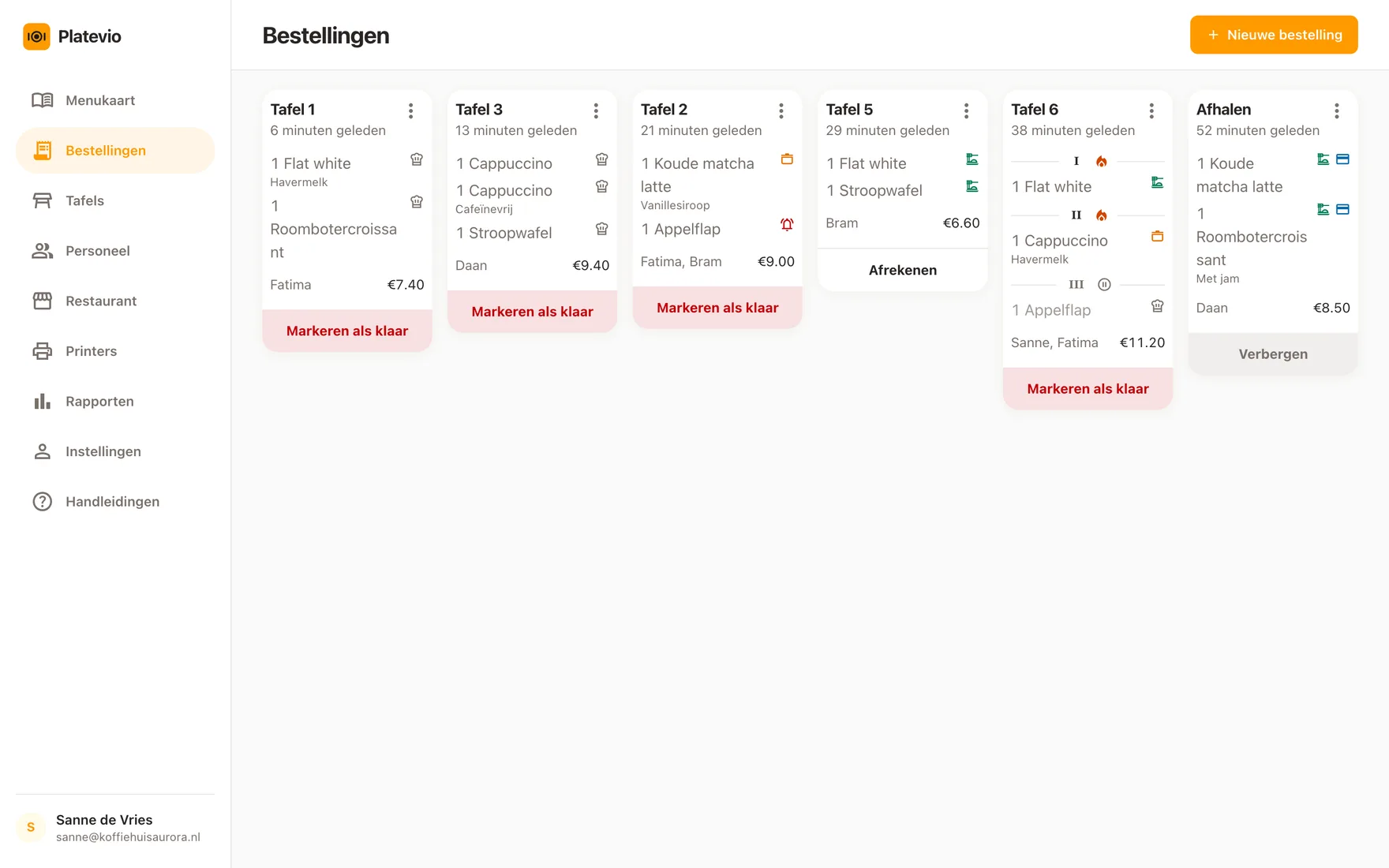
Een bestelling die op één telefoon wordt opgenomen, staat zodra ze verstuurd is op het keukenscherm en op elk ander apparaat.
-
In je eigen taal
26 talen, en elk teamlid werkt in de eigen taal.
- 01
Maak je restaurant aan
Meld je aan in de browser of in de app en geef je restaurant een naam.
- 02
Bouw je menukaart
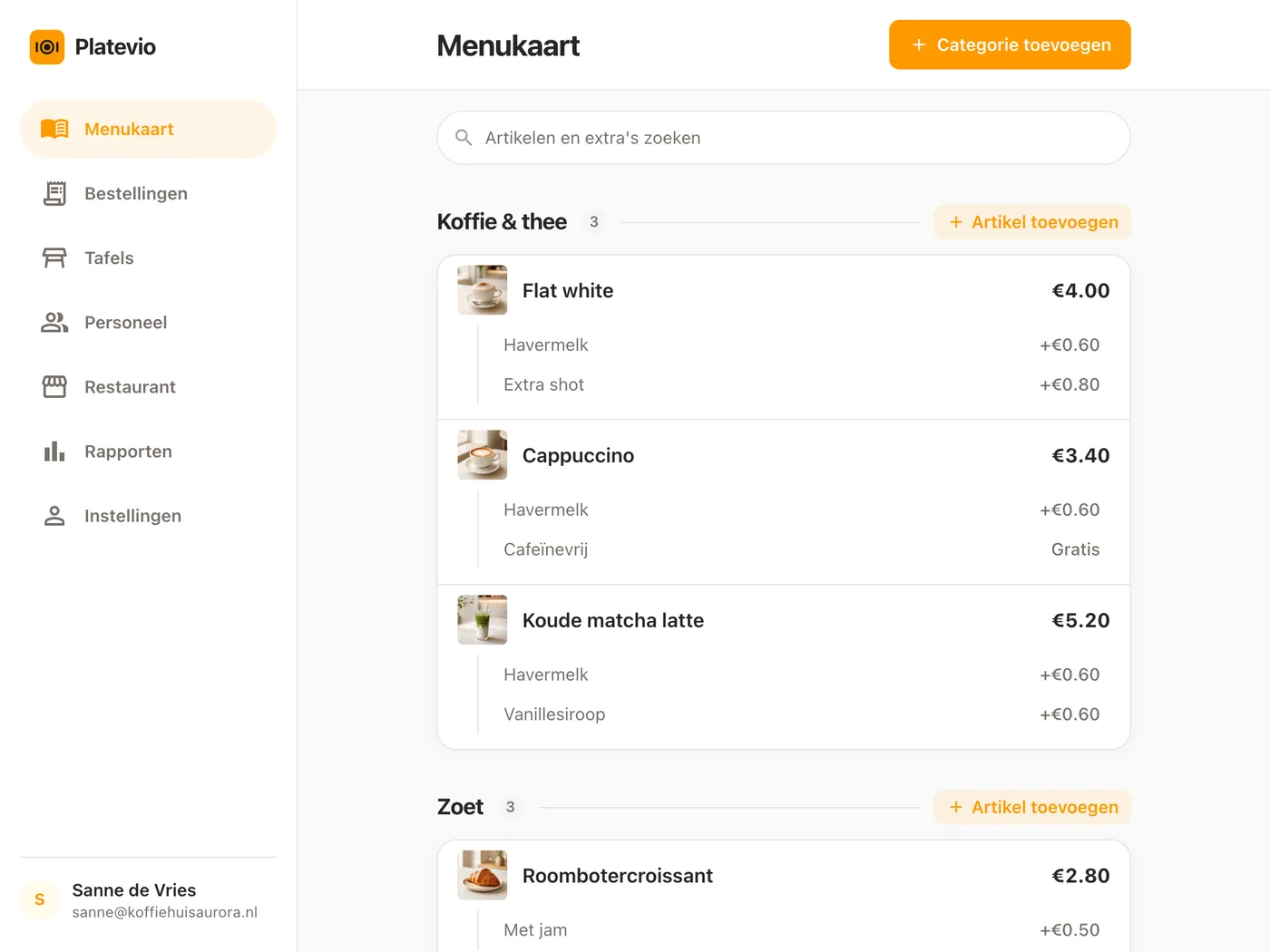
Voeg categorieën, gerechten, prijzen en foto’s toe. Zet extra’s op elk gerecht — formaten, bijgerechten, toevoegingen — elk met een eigen prijs.
- 03
Haal je team en je printer erbij
Nodig personeel uit per e-mail en geef iedereen een rol. Voeg een printer toe via wifi, USB of Bluetooth.
- 04
Neem bestellingen op
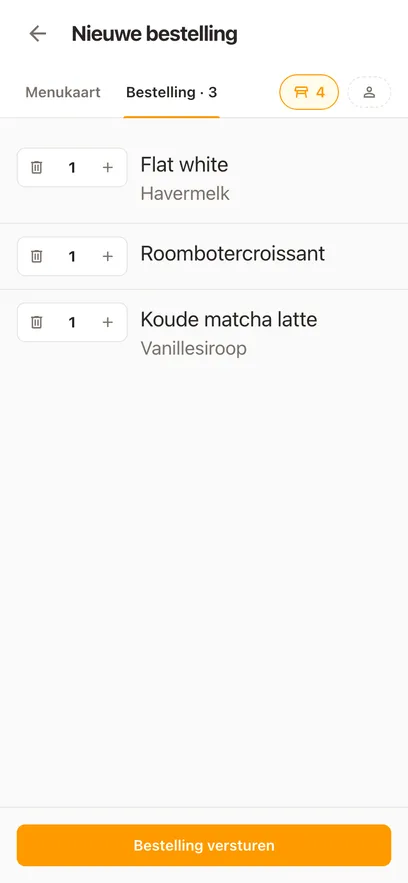
Neem een bestelling op met elk apparaat. De keuken ziet hem meteen, en de rekening is één tik verder.
De producten van Platevio
Begin met het kassasysteem en voeg de rest toe wanneer je het nodig hebt, allemaal in hetzelfde account.
-
Kassasysteem horeca
Het kassasysteem voor de hele service: bestellingen aan tafel, bonnen naar de keuken, de rekening en het bonnetje, op de apparaten die je al hebt.
- Bestellingen aan tafel, afhalen en bezorgen
- Keukenscherm en geprinte bonnen
- Rekening splitsen, kortingen en dagrapporten
-
Online menukaart
Zet je menukaart online op je eigen adres. Gasten zien elk gerecht met foto, extra’s en prijs zoals jij het schreef, met de koppen en knoppen van de pagina in hun eigen taal, en hij verandert zodra jij de kaart aanpast.
- Je eigen adres naam.platevio.com
- Foto’s, extra’s en prijzen
- Eén link voor Instagram, Google en WhatsApp
Eén app voor de hele service
Bestellingen, de keuken, de printers, de zaal, de kaart, het team en de cijfers, op de telefoons en tablets die je al hebt. Alles is gratis: geen kaart, geen abonnement en geen prijs per apparaat, scherm of gebruiker.
-
Keukenscherm
Een gratis keukenscherm dat in een browser draait op een tablet die je al hebt. Elke openstaande rekening landt op één bord zodra de zaal hem verstuurt, elk gerecht draagt zijn eigen status, en er zijn geen kosten per scherm.
-
Handheld
Een gratis horeca handheld: je obers nemen bestellingen op met hun eigen telefoon, met extra’s, notities en gangen, zien wat er klaarstaat bij de doorgeef en splitsen de rekening per artikel.
-
Bonprinter
De bonnen printen vanzelf zodra de bestelling verstuurd is, en elke printer krijgt alleen zijn eigen gerechten. Wifi, ethernet, USB of Bluetooth; ESC/POS en Star Micronics. Gratis.
-
Tafelplattegrond
Een gratis tafelplattegrond voor de horeca: teken je zaal en je terras zoals ze zijn, en zie live op elk apparaat hoe elke tafel ervoor staat en welke borden op de doorgeef wachten.
-
Rapportage
Gratis rapportage voor de horeca: omzet, bestellingen, wat nog onbetaald is en elke betaalmethode, voor elke dag, week of maand — en achter elk bedrag de bestelling, één tik verderop.
-
Menukaart
Gratis menukaart software in de browser. Pas een prijs aan of zet een gerecht uit, en elke telefoon in de zaak heeft het meteen. Geen kosten per apparaat.
-
Personeel
Nodig je hele team gratis uit. Iedereen logt in op zijn eigen telefoon, met de rol die bij zijn werk past, en zijn naam staat op elke bestelling die hij opneemt. Onbeperkt personeel, geen kosten per apparaat of per persoon.
Op elk apparaat dat je hebt
Installeer de app op Android, Mac of Windows: die print op de printer aan de toonbank. Of open Platevio in elke browser.
Alle downloads-
Android Dit apparaat
Telefoons en tablets

-
Mac Dit apparaat
Laptops en desktops

-
Windows Dit apparaat
Laptops en desktops
-
Browser
Elke telefoon, tablet of computer
Een kassasysteem voor elk soort restaurant, café en bar
Veelgestelde vragen
Wat mensen vragen voor hun eerste service.
Wat kost Platevio?
Niets. Platevio is gratis te gebruiken: geen kaart, geen abonnement en geen prijs per apparaat, scherm of gebruiker. Bekijk de prijzen →
Heb ik speciale hardware nodig?
Nee. Platevio draait op de telefoons, tablets en computers die je al hebt. Je legt elke betaling vast als contant of pin, dus het werkt naast de pinautomaat en de kassa die je nu gebruikt.
Met welke printers werkt Platevio?
Met thermische bon- en keukenprinters die ESC/POS spreken, die van Epson inbegrepen, en met printers van Star Micronics, aangesloten via wifi, ethernet, USB of Bluetooth. Je print vanuit de Platevio-app voor Android, Mac en Windows. Bonprinter →
Welke printer moet ik kopen?
Een wifi- of ethernetprinter als het kan: elk apparaat met de Platevio-app bereikt hem via het netwerk. Daarna komt USB: die print vanaf het ene apparaat waar hij in zit. Bluetooth komt als laatste: die print vanaf het ene apparaat waarmee hij gekoppeld is. Een thermische printer van 80 mm die ESC/POS spreekt is de veilige keuze. Bonprinter →
Hoe stel ik een Bluetooth-printer in?
Koppel de printer eerst in de Bluetooth-instellingen met je Android-telefoon, je Mac of je Windows-computer. Open daarna in Platevio Printers, tik op Printer toevoegen, kies Bluetooth, kies de printer uit de lijst met gekoppelde apparaten en sla op.
Hoe splits ik een rekening?
Open de bestelling en tik op Afrekenen en dan op Rekening splitsen. Vink aan wat één gast had, kies contant of pin en reken zijn deel af. Herhaal dat voor de volgende gast tot de rekening betaald is.
Hoe geef ik korting?
Tik op het betaalscherm op Korting. Kies een percentage of een vast bedrag, geef het een naam als je wilt, zoals „Personeelsmaaltijd” of „Happy hour”, en pas het toe op de bestelling.
Hoe voeg ik extra’s toe aan een gerecht?
Open het gerecht in je menukaart en tik op Extra toevoegen. Geef het een naam en een prijs, of laat de prijs leeg voor een gratis extra. De bediening ziet de extra’s van het gerecht zodra ze het aan een bestelling toevoegt. Menukaart →
Hoe nodig ik een medewerker uit?
Open Personeel en tik op Personeel uitnodigen. Vul het e-mailadres in, kies een rol – bediening, kok, kassa, manager en meer – en verstuur de uitnodiging. Zodra die persoon inlogt, hoort die bij je team. Personeel →
Hoe blijven bestellingen op alle apparaten gelijk?
Elk apparaat dat bij je restaurant is aangemeld ziet dezelfde bestellingen, live bijgewerkt. Een bestelling vanaf de telefoon van de bediening staat meteen op het keukenscherm en op de tablet aan de bar, zonder iets te verversen.
Werkt het zonder internet?
Platevio heeft een verbinding nodig om bestellingen op te nemen en te versturen. Valt de verbinding weg, dan meldt een balk bovenin dat, en je ziet nog steeds de bestellingen, tafels en menukaart die al op het scherm stonden. Komt ze terug, dan wordt alles vanzelf bijgewerkt.
Op welke apparaten werkt het?
In elke moderne browser op een telefoon, tablet of computer, en in de Platevio-app voor Android, Mac en Windows. Downloaden →
Vanavond open
Het kost een minuut: jouw zaak, je eerste kaart — en je neemt bestellingen op.