レストラン・カフェ・バーのためのPOSレジ
いま持っているスマホ、タブレット、パソコンで注文を受けて、そのままキッチンへ送信。専用の機器を買う必要はありません。
Platevioが選ばれる理由
買い足す機器はゼロ。
Platevioは、いま持っているスマホ、タブレット、パソコンで動きます。レジもカードリーダーも、今のものをそのまま使えます。リースする端末も、私たちから買う専用タブレットもありません。
-
無料、どの端末でも
店内のスマホ、タブレット、画面のどれでも無料で使えます。端末ごと・画面ごと・ユーザーごとの料金もありません。
-
必要な場所で印刷
レシートとキッチン伝票を、WiFi、Ethernet、USB、Bluetoothで、ESC/POSのプリンターに印刷します。
-
すべての端末がそろって動く
1台のスマホで取った注文は、送った瞬間にキッチンの画面にも、ほかのすべての端末にも届きます。
-
あなたの言語で
26言語に対応。スタッフ一人ひとりが自分の言語で使えます。
- 01
お店をつくる
ブラウザかアプリで登録して、お店の名前を付けます。
- 02
メニューをつくる
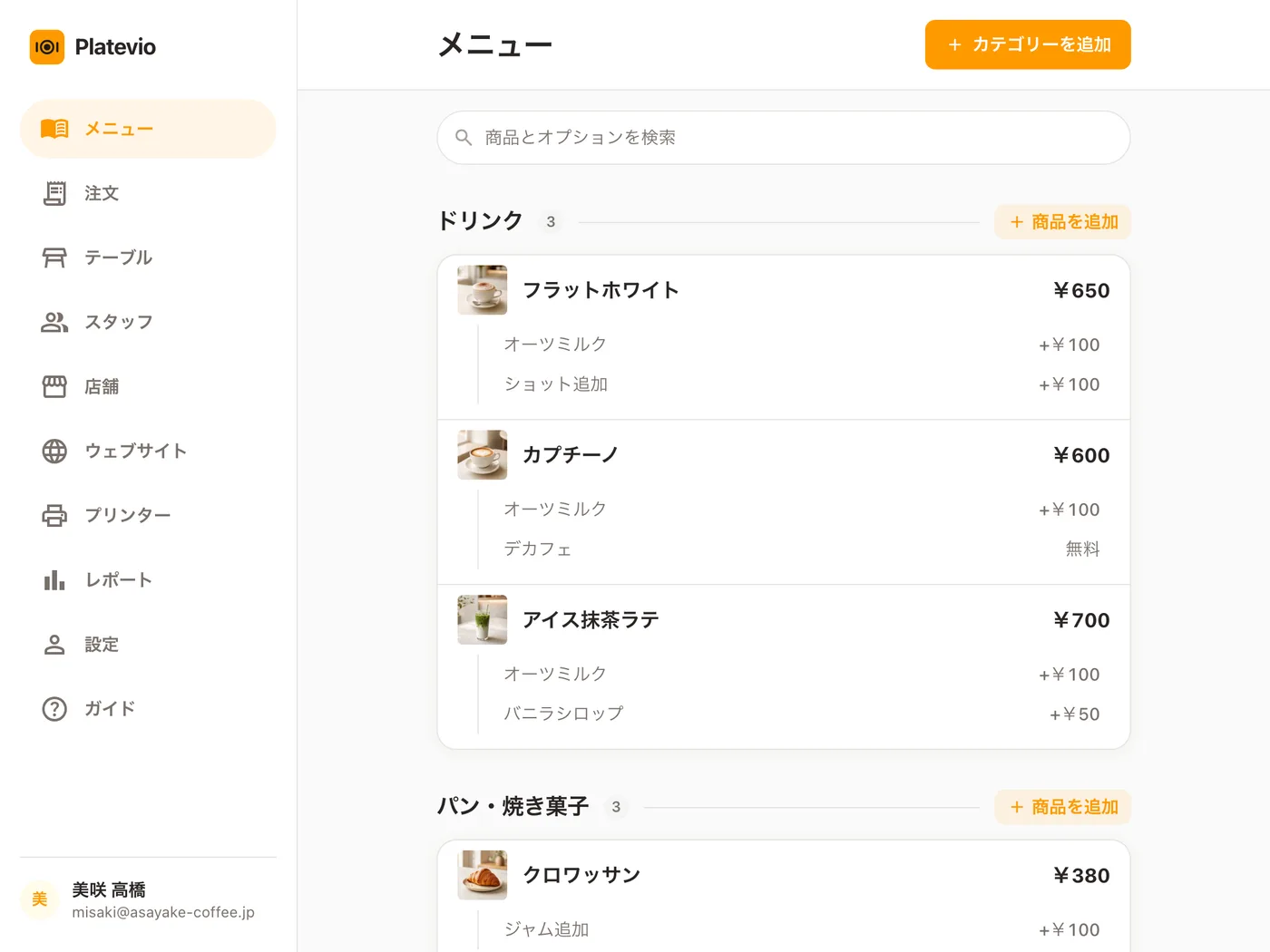
カテゴリ、商品、価格、写真を追加します。どの商品にもオプションを付けられます。サイズ、サイド、トッピングなど、それぞれに価格を設定できます。
- 03
スタッフとプリンターを迎える
スタッフをメールで招待し、一人ひとりに役割を割り当てます。WiFi、USB、Bluetoothでプリンターを追加します。
- 04
注文を受ける
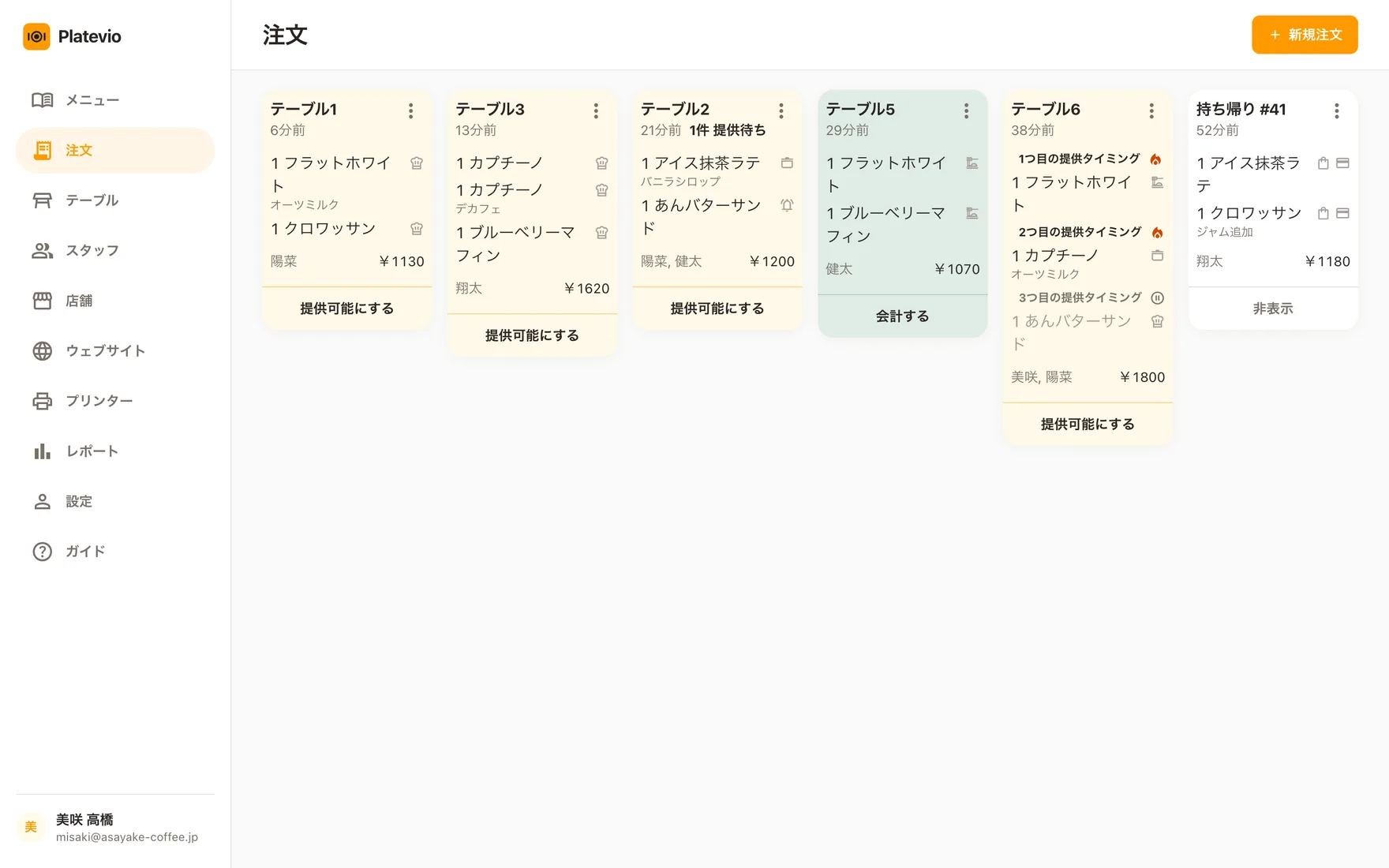
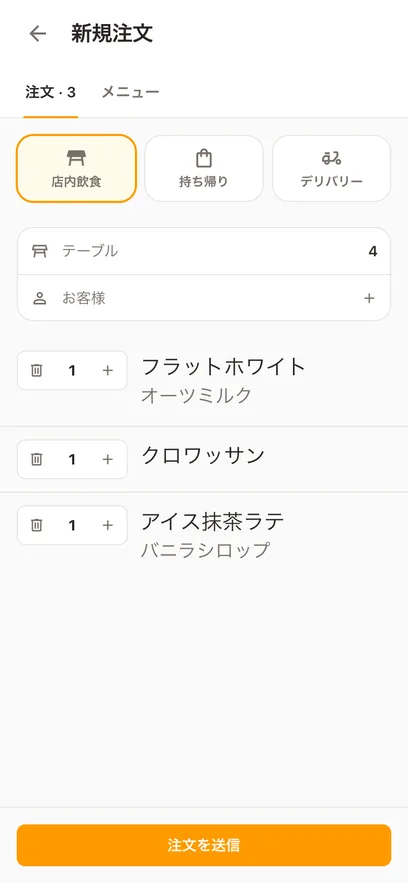
どの端末からでも注文を受けられます。キッチンにはすぐに届き、会計もワンタップです。
Platevioの製品
まずはPOSレジから。必要になったら、同じアカウントのまま機能を足していけます。
-
飲食店向けPOSレジ
営業のすべてを支えるPOSレジ。テーブルでの注文、キッチンへの伝票、お会計とレシートまで、いま持っている端末で動きます。
- 店内・持ち帰り・デリバリーの注文
- キッチンディスプレイと印刷伝票
- 個別会計、割引、日次レポート
-
クラウドPOS
どのスマホ、タブレット、パソコンからでもログインして、前の端末の続きからそのまま使えます。事務所にサーバーは不要、バックアップも要りません。
- ブラウザでも、アプリでも
- すべての端末に同時にリアルタイム反映
- タブレットが壊れてもデータは無事
-
QRコードメニュー
お店のメニューを専用のアドレスで公開し、テーブルごとに印刷できるQRコードを用意できます。お客さまが読み取ると、料理ごとの写真、トッピング、価格はお店が書いたとおりに、見出しやボタンはお客さまの言語で表示され、メニューを編集するとすぐに反映されます。
- 専用アドレス 店名.platevio.com
- ポスター、テーブルテント、ステッカーを印刷
- 写真、トッピング、価格
営業のすべてを、ひとつのアプリで
注文、キッチン、プリンター、ホール、メニュー、スタッフ、売上の数字。すべて、いま持っているスマホやタブレットで動きます。しかも全部無料。カード登録も料金プランも、端末ごと・画面ごと・ユーザーごとの料金もありません。
-
キッチンモニター
お手持ちのタブレットのブラウザで動く、無料のキッチンモニターです。進行中の会計はホールから通したそばから1枚のボードに並び、料理ごとにステータスが付きます。画面ごとの料金はかかりません。
-
ハンディ
スタッフのスマホがそのまま飲食店のハンディになる、無料のオーダーエントリーシステムです。オプション、備考、提供タイミングまでテーブルで入力し、デシャップの状況を確かめ、料理ごとに別会計できます。
-
キッチンプリンター
注文を送信すると、キッチン伝票がひとりでに印刷され、それぞれのキッチンプリンターには担当の料理だけが届きます。WiFi・有線LAN・USB・Bluetooth、ESC/POS対応。無料です。
-
テーブル管理
飲食店のテーブル管理を無料で。お店のエリアとテーブルを実際の配置どおりに描き、どの席が空席で、どこが料理待ちで、どこが会計待ちかを、すべてのスマホとタブレットでリアルタイムに確認できます。
-
売上管理
取った注文がそのまま集計される、飲食店のための無料の売上管理です。日・週・月ごとの売上、注文数、未払い、支払い方法別と商品別の売上。どの数字からも、その裏の注文がタップひとつで開きます。
-
メニュー管理
飲食店のメニュー管理を、無料でブラウザから。商品登録、価格の変更、売り切れ表示は一度保存するだけで、ホールのスマホにもレジのタブレットにも同じメニューがすぐ届きます。端末ごとの料金はかかりません。
-
スタッフ管理
スタッフ全員を無料で招待できます。一人ひとりが自分のスマホに自分のログインで入り、仕事に合った役割でできることが決まり、取った注文には本人の名前が残ります。1人ごと・端末ごとの料金はかかりません。
お手持ちのすべての端末で
Android、iPhone、iPad、Mac、Windowsにアプリをインストールすれば、レジ横のプリンターに印刷できます。ブラウザでPlatevioを開いて使うこともできます。
すべてのダウンロード-
Android この端末
スマホとタブレット

-
iPhone & iPad この端末
スマホとタブレット

-
Mac この端末
ノートパソコンとデスクトップ

-
Windows この端末
ノートパソコンとデスクトップ
-
ブラウザ
スマホ、タブレット、パソコンなら何でも
カフェから居酒屋・バーまで、あらゆる飲食店のためのPOSレジ
よくある質問
はじめての営業の前によく聞かれること。
Platevioの料金はいくらですか?
0円です。Platevioは無料でご利用いただけます。カード登録も料金プランも、端末ごと・画面ごと・ユーザーごとの料金もありません。 料金を見る →
特別な機器は必要ですか?
いいえ。Platevioは、すでにお持ちのスマホ、タブレット、パソコンで動きます。支払いは現金かカードとして記録するので、いま使っているカード端末やレジの横でそのまま使えます。
Platevioはどのプリンターに対応していますか?
ESC/POS対応のレシート・キッチン用サーマルプリンター(Epsonを含む)に対応しています。接続はWiFi、有線LAN、USB、Bluetoothです。印刷はAndroid、iPhone、iPad、Mac、Windows版のPlatevioアプリから行います。iPhoneとiPadはWiFiか有線LANで印刷します。 キッチンプリンター →
どのプリンターを買えばいいですか?
できればWiFiか有線LANのプリンターを。Platevioアプリの入ったどの端末からも、ネットワーク経由で届きます。次がUSBで、つないだ1台の端末から印刷します。Bluetoothは最後で、ペアリングした1台の端末から印刷します。ESC/POS対応の80mmサーマルプリンターなら安心です。 キッチンプリンター →
Bluetoothプリンターはどう設定しますか?
まず、AndroidスマホかMac、Windowsパソコンの Bluetooth 設定でプリンターとペアリングします。次にPlatevioでプリンターを開き、プリンターを追加をタップしてBluetoothを選び、ペアリング済みの一覧からプリンターを選んで保存します。
お会計を分けるには?
注文を開いて会計するをタップし、別会計を選びます。お客様1人分の品にチェックを入れ、現金かカードを選んでその分を受け取ります。お会計が終わるまで、次のお客様で繰り返します。
割引をつけるには?
支払い画面で割引をタップします。パーセントか固定額を選び、必要なら「まかない」「ハッピーアワー」のように名前をつけて、注文に適用します。
メニューの品にオプションを追加するには?
メニューで品を開き、オプションを追加をタップします。名前と価格を入れます。価格を空にすれば無料のオプションになります。ホールスタッフは、その品を注文に入れるときにオプションを選べます。 メニュー管理 →
スタッフを招待するには?
スタッフを開いてスタッフを招待をタップします。メールアドレスを入れ、役割(ホール、キッチン、レジ、マネージャーなど)を選んで送信します。ログインすれば、もうチームの一員です。 スタッフ管理 →
注文は端末どうしでどう同期されますか?
お店にログインしているすべての端末が、同じ注文をリアルタイムで見ています。ホールスタッフのスマホから送った注文は、何も更新しなくても、すぐにキッチン画面とカウンターのタブレットに表示されます。
インターネットがなくても使えますか?
注文を受けて送るにはインターネット接続が必要です。接続が切れると画面上部のバーでお知らせし、すでに表示中の注文、テーブル、メニューはそのまま見られます。接続が戻ると、すべて自動で更新されます。
どの端末で使えますか?
スマホ、タブレット、パソコンの最新ブラウザと、Android、iPhone、iPad、Mac、Windows版のPlatevioアプリで使えます。 ダウンロード →
今夜から、お店で使えます
かかるのは1分ほど。お店を登録して最初のメニューを作れば、もう注文を受けられます。