お店の席の配置をそのまま描く、飲食店のテーブル管理
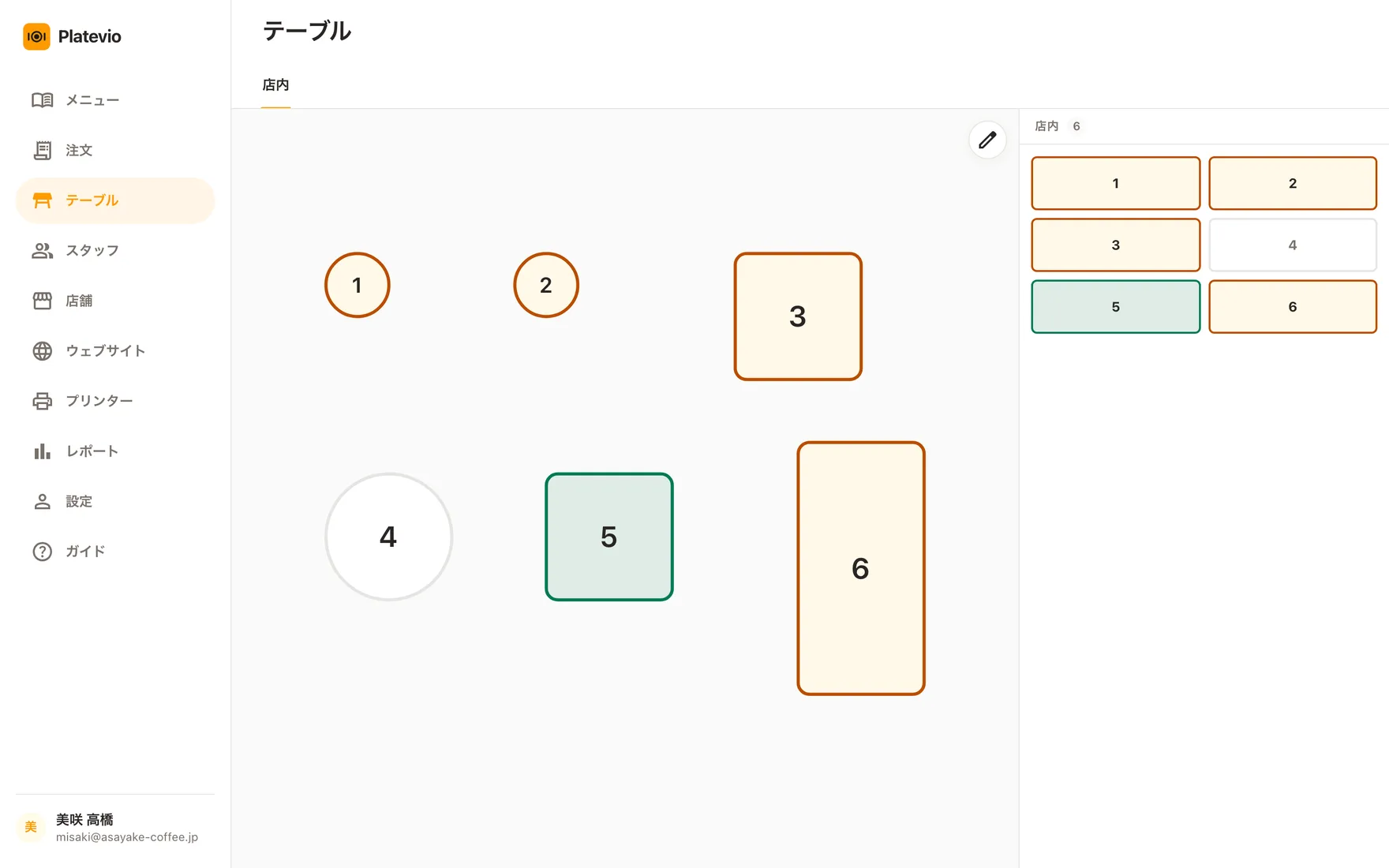
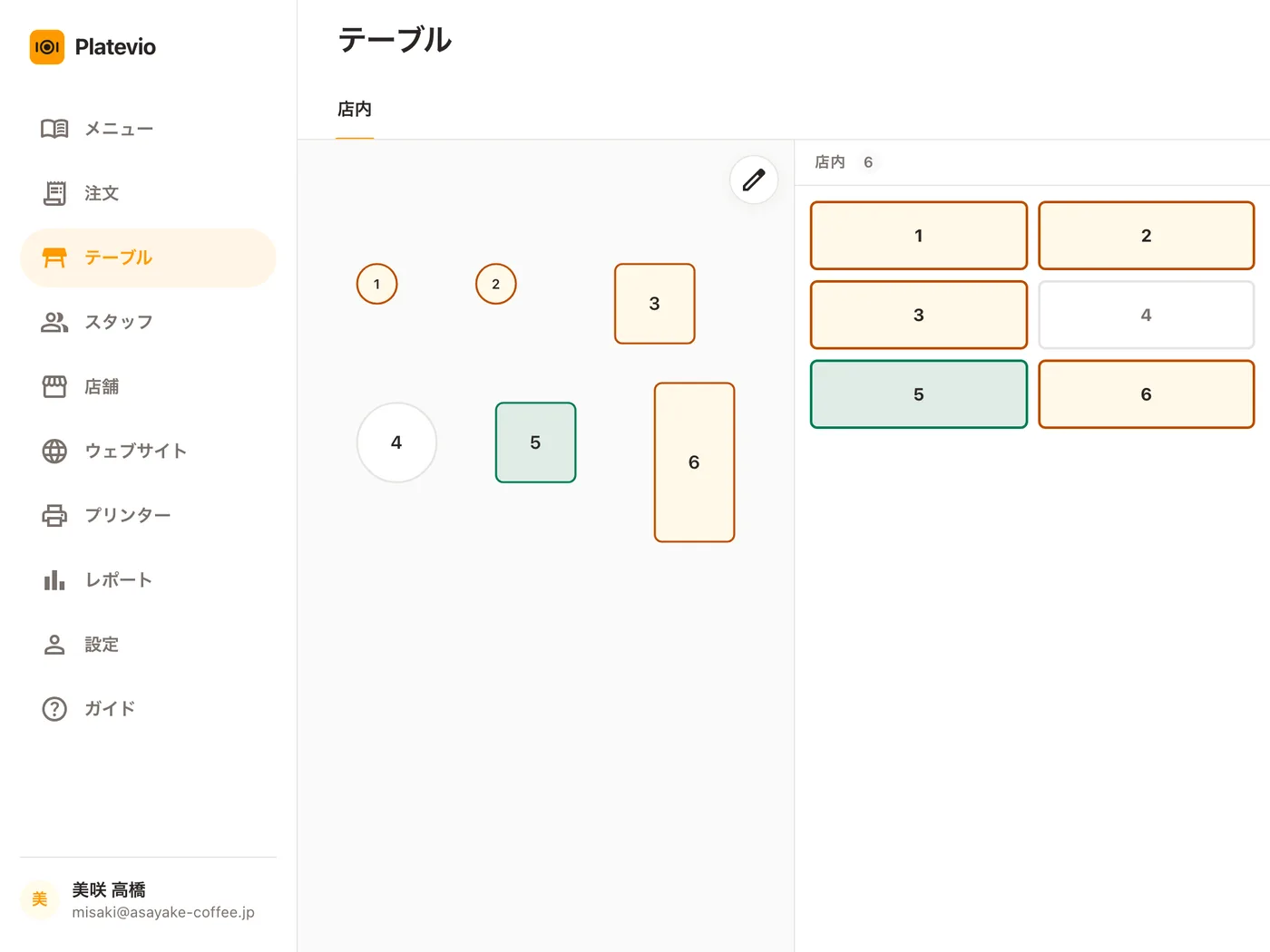
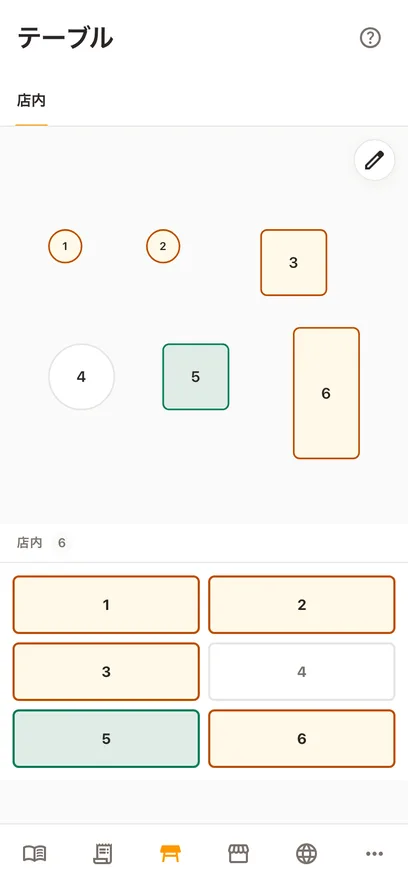
エリアを作り、丸、正方形、長方形のテーブルを、実際の大きさと向きで置いていきます。営業が始まれば、テーブルはそれぞれの状態の色になります。キッチンが作っているあいだはアンバー、料理がそろえば赤、すべて出れば緑、会計が済めばグレー、空席は白。お手持ちのスマホとタブレットで動くPOSレジのなかのテーブル管理で、料金は0円です。テーブルごとにも、画面ごとにも、スタッフごとにもかかりません。
飲食店のテーブル管理とは
飲食店のテーブル管理とは、お店の客席を画面の上に描き、テーブルごとにいま何が起きているかを映す仕組みです。フロアマップ、席の管理、卓の管理と呼び方はいろいろありますが、指しているものはひとつです。営業中のホールがずっと問い続ける2つの質問に答えます。あのテーブルはどれか、そして、あのテーブルは自分を待っているか。分かれ目は2つ目の質問です。テーブル管理がいちばん役に立つのはPOSレジの一部になっているときで、そうであれば各テーブルの状態は、誰かがホワイトボードを書き直すことではなく、そのテーブルに載っている注文から決まります。
-
お店の配置
エリアとテーブルを実際の場所に、実際の形と大きさで描くので、画面がそのまま目の前の客席になります。座敷もカウンターもテラスも、それぞれひとつのエリアです。
-
状態
注文がキッチンに通ってから会計が済むまで、各テーブルがいま食事のどの段階にいるかを、色ひとつで読み取れます。
-
空席
誰も座っていないテーブルは白いまま。次のお客様をどの席に案内できるかが、入口からひと目でわかります。
-
裏にある注文
テーブルをタップすればその会計が開き、空席なら、テーブルがすでに設定された新しい注文が始まります。
誰かが書き直すホワイトボードか、キッチンが動かすフロアマップか
入口のホワイトボードとスタッフの記憶は、客席が埋まるまではうまく回ります。満席になると、変化のたびに手の空いた誰かが必要になり、ボードは最後に書き直したときの正しさしか持ちません。Platevioのフロアマップを動かしているのは、もうその仕事をしている人たちです。
-
誰も書き直さなくても正しい
キッチンが料理を提供可能にすることがテーブルを進めます。だからフロアマップが正しいのは、デシャップから出ていく料理が正しいからです。
-
ホールとキッチンが同じ色を見る
テーブルの色は、注文ボードでその会計のカードが染まる色と同じです。フロアからボードへ歩いても、同じテーブルは同じ色のままです。
-
全員が同じお店を見る
どのスマホもタブレットも描くフロアマップはひとつだけ。新しいエリアや名前を変えたテーブルは、全員の画面に同時に届きます。
ある居酒屋の4番テーブルの夜
金曜日。開店前から、4番テーブルがふたたび空席に戻るまで。
-
17:00
テラスをフロアマップに足す
店長がテラスのエリアを追加し、丸テーブルを4卓置き、長いテーブルを45°に回して、一度だけ保存します。ホールのどのスマホにも、もう新しいエリアがあります。
-
18:32
4番テーブルにお客様
空席なので、タップすると4番テーブルが設定された新しい注文が開きます。生ビール2杯、枝豆、唐揚げ、焼き鳥の盛り合わせ。送信します。
-
18:33
フロアマップが知らせる
4番テーブルがアンバーに変わります。誰も画面に触れていないのに、すべての端末で同じです。
-
18:46
料理がそろう
最後に残っていた焼き鳥が焼き上がり、キッチンが提供可能にすると、4番テーブルは赤になります。運ぶものがあることが、ホールの反対側からでもわかります。
-
18:48
すべてテーブルへ
どの料理も提供済みになり、4番テーブルは緑に。いま4番が誰かを必要としていないことが、色だけでわかります。
-
20:10
会計が済み、また空席に
会計が済むとテーブルはグレーになります。ワンタップで会計を非表示にすれば、4番テーブルは白に戻り、次のお客様を迎えられます。
Platevioのテーブル管理でできること
7つあります。どれも、いまの画面に載っているものです。
-
お店の配置どおりのフロアマップ
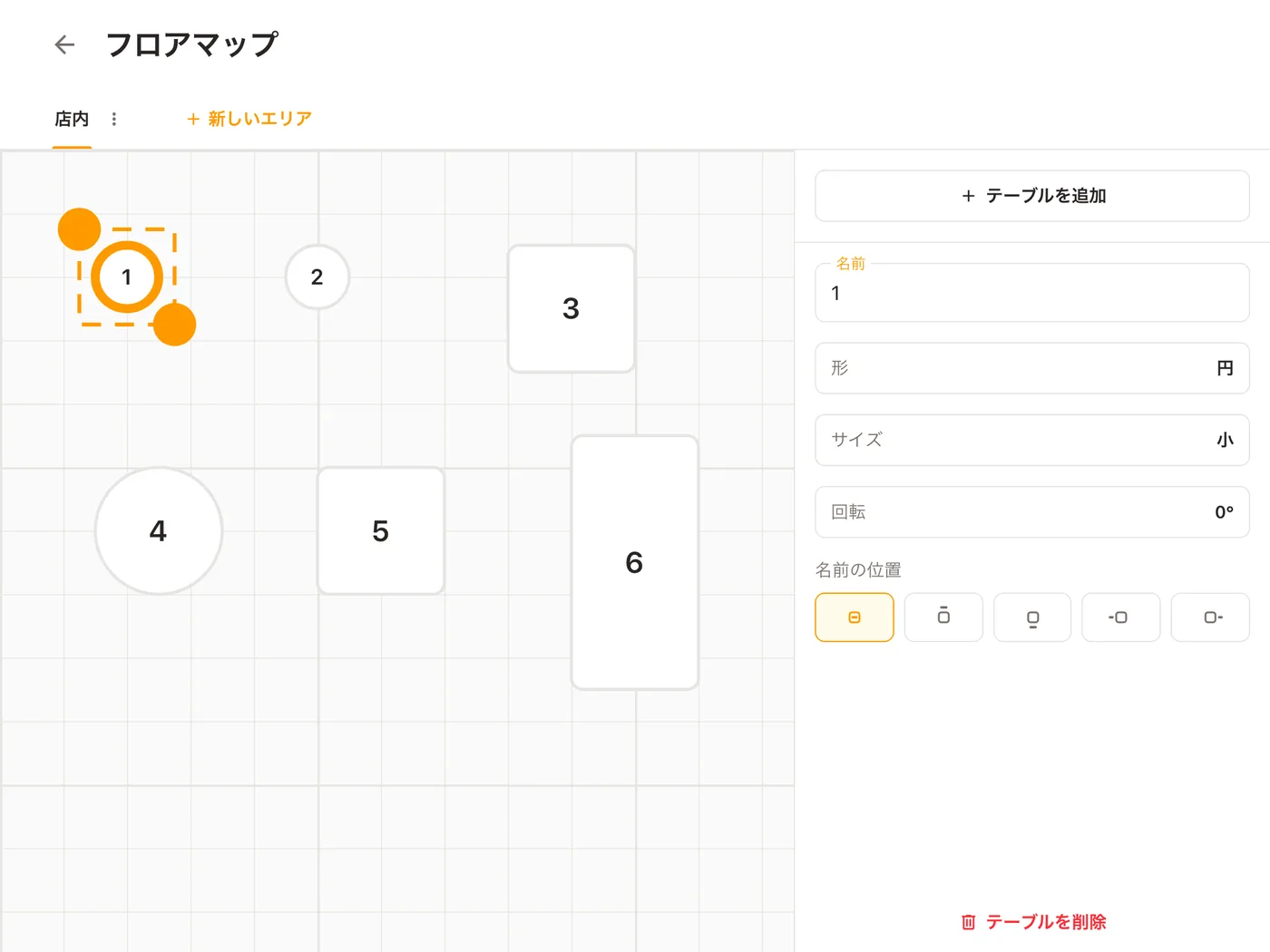
エリアはフロアマップの上のタブになります。ホール、座敷、カウンター、テラス。テーブルは円、正方形、長方形の3つの形と小・中・大の3つのサイズで、壁に沿わせることも斜めに置くこともでき、指でドラッグして好きな場所へ動かせます。テーブル名は中央にも、上下左右にも置けます。
-
各テーブルの状態を色で
キッチンに送信済みと調理中はアンバー、提供待ちは赤、提供済みは緑、支払い済みはグレー、空席は白。フロアマップにも、その横のテーブル一覧にも、同じ色で描かれます。
-
注文ボードと同じ色
テーブルの色と、注文ボードでその会計のカードが染まる色は、ひとつの仕組みから決まっています。だから2つの画面が食い違うことはありません。
-
誰も手で切り替えない
状態を決めるのは、その会計でいちばん進んでいない料理です。だからテーブルが赤になるのは、載っている料理がすべて提供可能になったときだけです。
-
すべての端末にリアルタイムで
送信した注文、進めた料理、保存したフロアマップ。どれも再読み込みなしで、すべてのスマホ、タブレット、ノートパソコンに届きます。
-
テーブルをタップして、そのまま仕事へ
空席をタップすれば、テーブルが設定された注文が始まります。使用中のテーブルなら、その会計が開きます。お客様が席を移ったら、会計のページからテーブルを変えるだけ。選ぶ画面では、ほかの会計が載っているテーブルは選べません。
-
テーブル名を変えれば、会計もついてくる
注文はテーブルの名前を写すのではなくテーブルそのものを指しているので、注文、注文ボード、会計、次に出るキッチン伝票は、どれも新しい名前で表示されます。キッチン伝票はWiFi、Ethernet、USB、Bluetoothでプリンターに印刷され、ESC/POSに対応しています。
手元の端末で、お店の配置を数分で
新しい店舗には、6卓のテーブルが置かれたエリアがひとつ、最初からフロアマップにあります。真っ白な方眼から始めるのではなく、いまある配置を自分のお店の形に直していくだけです。テーブルを選ぶとパネルに名前、形、サイズ、回転が並び、どれもタップひとつで変わります。テーブルの角にあるハンドルでも、同じことがフロアマップの上でできます。「テーブルを追加」を押すと、ほかのテーブルと重ならない場所に、最後の番号の次の番号で新しいテーブルが置かれます。「エリアを追加する」で、座敷やカウンターを別のタブとして作れます。保存は一度だけで、すべての端末のフロアマップが変わります。保存していない変更があれば、離れる前に確認します。フロアマップを編集できるのは、オーナー、管理者、店長です。
飲食店のテーブル管理の選び方
テーブル管理は、デモでは1台の画面できれいに見えます。でも営業中のホールは5台の端末で回っています。飲食店にいちばん合うテーブル管理は、ホールスタッフがお店の反対側からでも読めて、2台目の端末を1台目と同じ安さで置けるものです。
- フロアマップを、形、大きさ、向き、複数のエリアまで、お店のとおりに描けますか?
- テーブルの状態はキッチンから決まりますか、それとも誰かがタップして切り替えるのですか?
- キッチンで料理がそろったことを、ホールにいながら知れますか?
- スタッフがもう持っているスマホやタブレットで動きますか?
- 料金は店舗ごと、端末ごと、スタッフごとのどれですか?2台目のタブレットはいくらですか?
テーブル管理についての質問
- テーブル管理とは何ですか?
- お店の客席を画面に描き、テーブルごとの状況を映すソフトです。空席、キッチンに送信済み、調理中、提供待ち、提供済み、支払い済み。POSレジのなかにあれば注文そのものが状態を動かすので、フロアマップは誰も触らなくても最新のままです。
- 無料で使えるテーブル管理アプリはありますか?
- はい。Platevioのテーブル管理は無料です。テーブルごと、画面ごと、ハンディごと、スタッフごとの料金も、期限の切れるお試し期間もありません。
- テーブル管理で、飲食店の回転率は上がりますか?
- 回転率を決めるのは、お客様が食べ終わってから次のお客様が座るまでの時間です。Platevioでは、会計が済んだテーブルはグレーになり、会計を非表示にすればすぐ白い空席に戻ります。どの席が空いたかを、客席を見て回らなくても画面で知れるので、次のお客様を早く案内できます。
- お店の席の配置どおりにフロアマップを作れますか?
- はい。エリアを追加し、そのなかに丸、正方形、長方形のテーブルを3つのサイズで置き、まっすぐにも45°にも向けて、指でドラッグします。一度保存すれば、すべての端末に新しい配置が届きます。
- 卓番はどう決めればいいですか?
- 入口から奥へ番号を振り、座敷やカウンターは「座敷2」のようにエリア名を付けると覚えやすくなります。名前は自由に付けられ、あとで変えても開いている会計はついてきます。
- テーブルの色は何を表していますか?
- アンバーはキッチンに送信済みか調理中、赤は提供待ち、緑は提供済みでまだ支払いがあるテーブル、グレーは支払い済み、白は空席です。注文ボードのカードも同じ色で染まります。
- テーブルの会計を別会計にできますか?
- はい、食べた料理ごとに分けられます。合計を人数で割るのではなく、ひとりが払う料理を選んで支払い済みにするので、残りはそのテーブルの会計に開いたまま残ります。注文はテーブルなしでも使えるので、カウンターの会計にテーブルを設定する必要はありません。
今夜から、お店で使えます
かかるのは1分ほど。お店を登録して最初のメニューを作れば、もう注文を受けられます。