Un menu QR code pour votre restaurant, à sa propre adresse
Chaque restaurant sur Platevio peut mettre sa carte en ligne à sa propre adresse — votrenom.platevio.com — avec un QR code qui l’ouvre. Imprimez le code en affiche, en chevalets de table ou en autocollants : vos clients le scannent avec l’appareil photo de leur téléphone et lisent chaque catégorie, chaque article et chaque supplément, avec photos et prix. Vous changez un prix au comptoir, le client suivant qui scanne le voit.
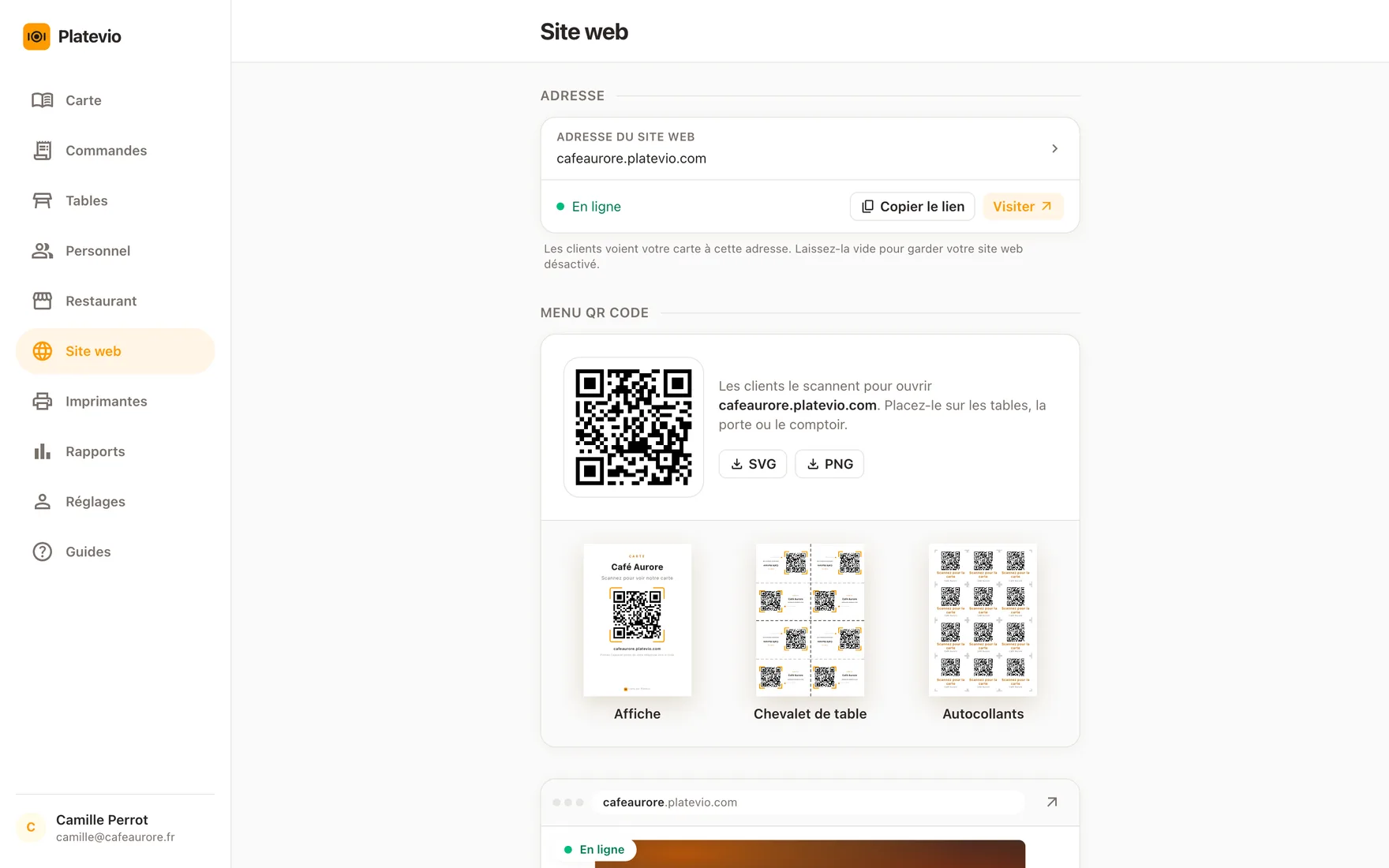
Ce qu’est un menu QR code pour restaurant
Un menu QR code, c’est un code imprimé qui ouvre votre carte sur le téléphone du client. Il pointe l’appareil photo dessus, sur la table, la porte ou le comptoir, et la carte s’ouvre à une adresse web — aucune application à installer, aucun PDF à télécharger. La plupart des menus QR mènent à un PDF que personne ne met à jour. Celui de Platevio mène à la carte sur laquelle tourne déjà votre caisse, publiée à une adresse que vous choisissez : le prix que lit le client est celui qu’il paie.
-
Un code, créé pour vous
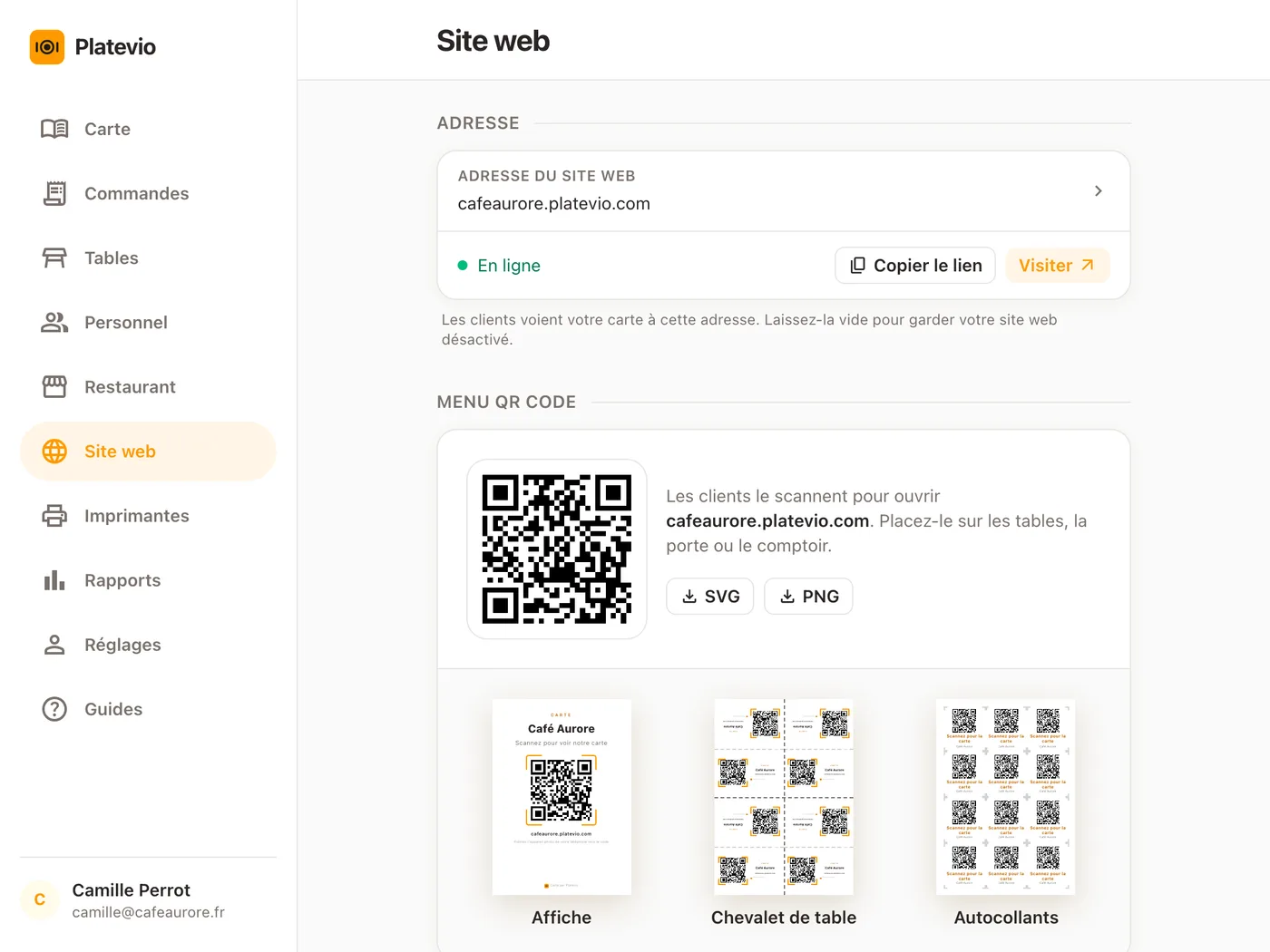
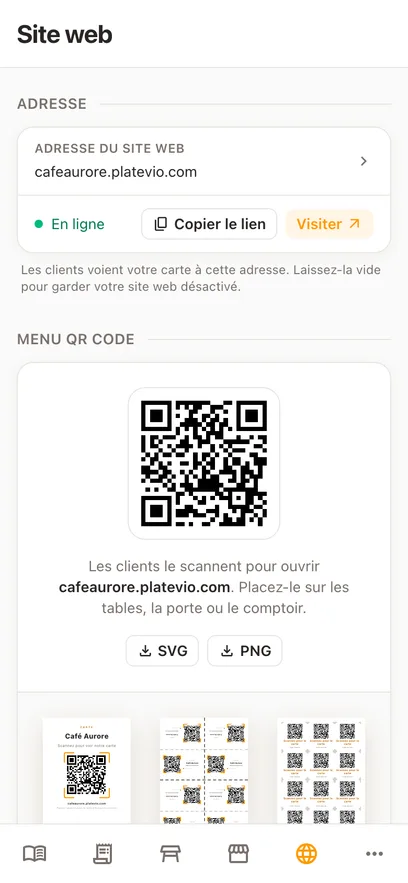
Dès que votre site a une adresse, l’application génère son QR code. Téléchargez-le en SVG ou en PNG pour vos propres supports, ou imprimez l’une des planches prêtes à l’emploi.
-
Prêt à imprimer
Une Affiche pour un mur, une porte ou une vitrine, des Chevalets de table qui se plient pour tenir debout sur la table, et une planche d’Autocollants avec traits de coupe. Chacune est un PDF en A4 ou en Letter.
-
Toute la carte, telle que vous l’avez écrite
Chaque catégorie, chaque article et chaque supplément avec son prix, dans vos propres mots, les catégories rangées comme vous les avez rangées. Les photos ajoutées à un article apparaissent à côté.
-
En direct, pas une copie
Le code ouvre la même carte que celle avec laquelle le restaurant travaille. Modifiez un plat et le code imprimé affiche le changement — rien à réimprimer.
De la carte dans l’application à un code sur chaque table
Le QR code ouvre une vue de ce que vous tenez déjà dans Platevio : la mise en place est courte.
-
09:30
Créer la carte une fois
Catégories, articles, suppléments, photos et prix, saisis dans Platevio comme le restaurant les utilise déjà au comptoir et en cuisine.
-
09:40
Choisir votre adresse
Ouvrez la page Site web dans l’application, choisissez le mot placé avant .platevio.com et activez le site. Votre QR code apparaît juste en dessous.
-
09:45
Imprimer le code
Téléchargez l’Affiche pour la porte, les Chevalets de table pour les tables et les Autocollants pour le comptoir, imprimez-les sur votre propre imprimante et placez-les là où vos clients s’assoient et patientent.
-
17:50
Changer un prix avant le service du soir
Modifiez le plat dans Platevio et la carte derrière le code affiche aussitôt le nouveau prix. Le client qui scanne à dix-huit heures voit ce que la cuisine prépare à dix-huit heures.
Ce que vous apporte votre menu QR code
Un code à imprimer, et derrière lui une page présentée comme une carte imprimée, pensée pour un téléphone tenu d’une main.
-
Affiche, Chevalet de table et Autocollants
Trois planches imprimables portent votre code et le nom de votre restaurant, avec une ligne qui invite les clients à le scanner. La planche Chevalet de table se découpe en quatre ; les Autocollants vont par six grands ou 24 petits par page.
-
Téléchargements SVG et PNG
Reprenez le code seul dans votre propre carte imprimée, un flyer ou un adhésif de vitrine. En SVG, il reste net à toutes les tailles.
-
Des photos à côté des plats
Un article qui a une photo dans Platevio l’affiche aussi sur la carte : le client voit le plat avant de le choisir.
-
Les suppléments et leur prix
Chaque supplément figure sous son article avec ce qu’il ajoute à l’addition : personne n’est surpris quand le fromage coûte plus cher.
-
La langue du client
Titres, boutons et libellés s’affichent dans la langue du lecteur, avec un sélecteur en bas de page. Le nom et la description de vos plats restent exactement tels que vous les avez écrits.
-
Un lien au-delà de la table
L’adresse qu’ouvre le code est aussi un lien : mettez-la dans votre bio Instagram, votre fiche Google Business Profile et vos réponses WhatsApp, et les moteurs de recherche trouvent vos plats par leur nom.
Questions sur le menu QR code
- Comment créer un menu QR code pour mon restaurant ?
- Créez votre carte dans Platevio, puis ouvrez la page Site web, choisissez votre adresse et activez le site. Le QR code apparaît sur la même page, prêt à télécharger ou à imprimer. Aucun site à concevoir, aucun générateur de QR code auquel s’inscrire.
- Le menu QR code est-il gratuit ?
- Oui. Le site, le QR code et les planches imprimables sont fournis avec Platevio, qui est gratuit, sans carte bancaire à saisir.
- Faut-il réimprimer le QR code quand la carte change ?
- Non. Le code ouvre votre adresse, et l’adresse affiche toujours la carte telle qu’elle est dans Platevio à cet instant. Un nouveau plat, un prix modifié ou un supplément retiré apparaît au scan suivant.
- Sur quoi puis-je imprimer le QR code ?
- L’application crée trois planches : une Affiche pour un mur, une porte ou une vitrine, des Chevalets de table qui se plient pour tenir sur la table, et des Autocollants avec traits de coupe, six grands ou 24 petits par page. Imprimez-les en A4 ou en Letter sur votre propre imprimante, sur papier ordinaire, bristol ou papier autocollant. Ou téléchargez le code en SVG ou en PNG et ajoutez-le à vos propres créations.
- Les clients ont-ils besoin d’une application pour le scanner ?
- Non. L’appareil photo de n’importe quel téléphone lit un QR code, et la carte s’ouvre dans le navigateur que le téléphone a déjà.
- Les clients peuvent-ils lire la carte dans leur langue ?
- La page autour de votre carte — titres, boutons et libellés — s’affiche dans la langue du client, qui peut la changer en bas de page. Les plats eux-mêmes restent dans vos propres mots.
- Quelle adresse ouvre mon QR code ?
- Un mot que vous choisissez suivi de .platevio.com, par exemple votrenom.platevio.com. Vous pouvez changer ce mot plus tard, mais les liens déjà partagés et les codes déjà imprimés pour l’ancienne adresse cessent de fonctionner.
Ouvrez votre salle ce soir
Une minute suffit : votre établissement, votre première carte — et vous prenez les commandes.