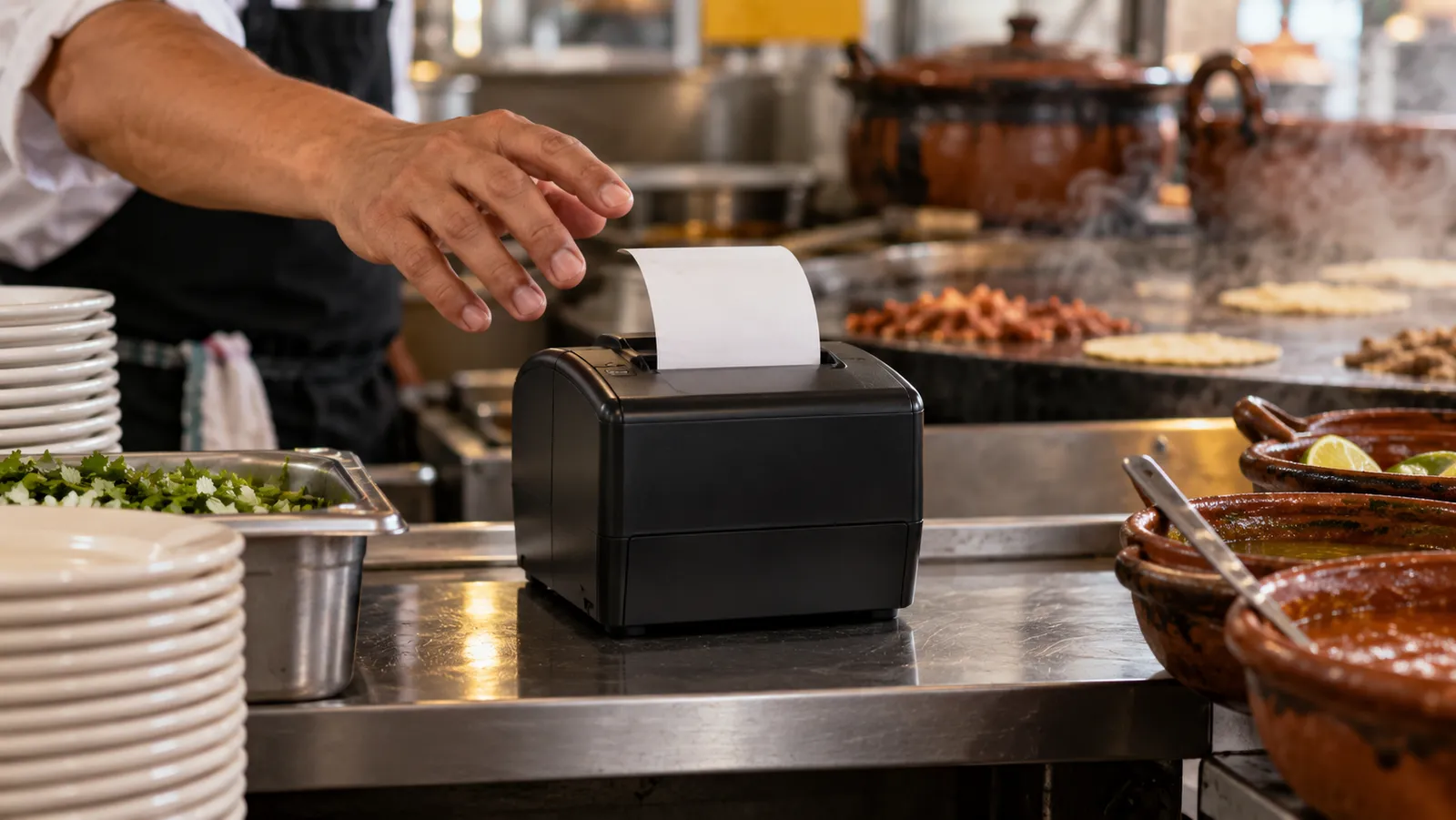
La impresora de tickets de un restaurante hace dos trabajos: imprime la comanda que le dice a la cocina y a la barra qué preparar, e imprime el ticket de la cuenta que se lleva la mesa. Casi todas las que se venden hoy para ese trabajo son térmicas: no usan tinta, son rápidas y silenciosas. Algunas cocinas siguen con impresoras matriciales (de impacto), porque aguantan el calor y pueden sacar copia en papel autocopiante.
Elegir bien se reduce a tres preguntas: qué tipo (térmica o matricial), qué ancho de papel (58 u 80 mm) y cómo se conecta (WiFi o Ethernet, USB o Bluetooth). La tercera es la que más se salta en la tienda y la que más problemas da después: la impresora funciona, pero el celular del mesero no puede mandarle nada.
En esta guía usamos modelos de Epson como ejemplo porque sus manuales técnicos publican las cifras, no para recomendarlos. Los nombres cambian por país: en Argentina, Perú y Chile se dice ticketera, en Colombia impresora POS, en Chile también impresora de boletas, y en España impresora de tickets o impresora TPV.
Qué imprime una impresora de tickets en un restaurante
Es una impresora pequeña que imprime texto sobre un rollo de papel angosto. En un restaurante salen de ella tres papeles distintos:
| Papel | Dónde sale | Qué lleva | ¿Lleva precios? |
|---|---|---|---|
| Comanda de cocina | Cocina, plancha, parrilla | Mesa, hora, platillos, extras, notas | No |
| Comanda de barra | Barra | Mesa, bebidas, notas | No |
| Ticket de la cuenta | Caja | Platillos, cantidades, importes, total | Sí |
Qué datos lleva una comanda y cómo se escribe bien está explicado en qué es una comanda.
Una aclaración que ahorra problemas: el ticket de la cuenta no es un comprobante fiscal. En México el comprobante es el CFDI, que se emite por un sistema de facturación autorizado por el SAT; en el resto de los países lo emite el sistema que exige la autoridad tributaria. La impresora de tickets imprime la comunicación entre la sala y la cocina, y entre la caja y el cliente. Lo fiscal va por otro carril.
Térmica o matricial
Las dos tecnologías funcionan de forma muy distinta.
- La impresora térmica oscurece un papel con recubrimiento sensible al calor (el papel térmico) con un cabezal que se calienta. No hay tinta, cinta ni tóner. Lo único que se compra es el rollo.
- La impresora matricial golpea una cinta entintada con un cabezal de agujas, y la cinta deja la marca en el papel. Imprime en papel normal (bond) y, como imprime a golpe, también marca la hoja de abajo de un papel autocopiante: sale original y copia a la vez.
Con cifras de los manuales técnicos del fabricante: la Epson TM-T20III, una térmica de mostrador muy común, imprime a un máximo de 250 mm por segundo. La Epson TM-U220, una matricial pensada para cocina, imprime unas 4.7 líneas por segundo con líneas de 40 columnas. La TM-U220 necesita un cartucho de cinta (la ERC-38 negra rinde, según Epson, 3 millones de caracteres en sus condiciones de prueba) y usa rollos de papel normal o autocopiante de una copia de 76 mm (o de 69.5 y 57.5 mm, según la versión).
| Térmica | Matricial | |
|---|---|---|
| Cómo imprime | Calor sobre papel térmico | Agujas y cinta sobre papel normal |
| Velocidad | Muy rápida | Mucho más lenta |
| Ruido | Casi silenciosa | Se oye en toda la cocina |
| Consumibles | Solo el rollo térmico | Cinta y rollo |
| Copia | No; se imprime dos veces | Sí, con papel autocopiante |
| Calor ambiente | El papel puede oscurecerse cerca de una fuente de calor | El papel no reacciona al calor |
| Duración del impreso | Se borra con el tiempo | Dura mucho más |
| Dónde se usa | Caja, barra, la mayoría de las cocinas | Estaciones muy calientes, cocinas que exigen copia |
Cuál conviene en cada lugar
- Caja y barra: térmica, casi siempre. Es rápida, callada y no tiene cinta que cambiar.
- Cocina: en la mayoría de los restaurantes la térmica funciona bien si no está encima de la plancha ni junto al horno. Ponla en el pase, donde se recogen los platos.
- Una estación muy caliente o una cocina que necesita copia (por ejemplo, una copia para el cocinero y otra para el que emplata): ahí la matricial sigue teniendo sentido. Lo pagas en velocidad, ruido y cintas.
Antes de comprar una matricial, confirma que el sistema con el que vas a tomar los pedidos la soporta. Muchos sistemas actuales solo imprimen en térmicas.
58 u 80 mm: el ancho del papel
Las impresoras de tickets usan dos anchos de rollo: 58 mm y 80 mm. La diferencia no es solo el papel. Cambia cuántas letras caben en una línea.
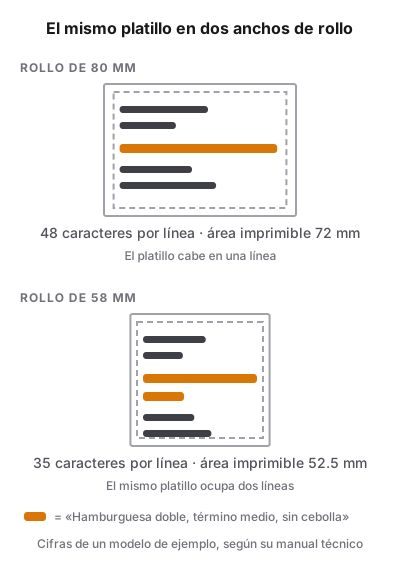
Según el manual técnico de la Epson TM-T20III, con la letra normal caben 48 caracteres por línea en papel de 80 mm y 35 en papel de 58 mm. El área que realmente se imprime es de 72 mm en el rollo de 80 y de 52.5 mm en el de 58, porque quedan márgenes a los lados. El mismo manual da el ancho real del papel: 79.5 mm y 57.5 mm.
| 58 mm | 80 mm | |
|---|---|---|
| Caracteres por línea (modelo de ejemplo) | 35 | 48 |
| Nombre largo de platillo | Se parte en dos líneas | Casi siempre cabe en una |
| Tamaño de la impresora | Pequeñas y portátiles | De mostrador, más robustas |
| Dónde funciona | Mostrador chico, puesto de comida, venta para llevar | Cocina, barra, caja |
Para la cocina, 80 mm es casi siempre mejor. Una línea como “Hamburguesa doble, término medio, sin cebolla” se lee de un vistazo si cabe entera, y cada segundo que el cocinero pasa descifrando una comanda es un segundo de retraso en el pase. El de 58 mm es para cuando el espacio de verdad no alcanza. Algunas impresoras de 80 mm aceptan también rollos de 58 mm con un ajuste; el manual lo dice.
Qué rollo comprar, cómo se leen medidas como 80x70 y cuántos tickets salen de cada uno está en nuestra guía de rollos térmicos.
Cómo se conecta: WiFi o Ethernet, USB y Bluetooth
Comprar la impresora es la mitad del trabajo. La otra mitad es cómo le llegan los pedidos desde los celulares, tabletas y computadoras del restaurante: de aquí salen los problemas típicos, como que el celular del mesero no imprima nada. Hay tres formas de conectarla.
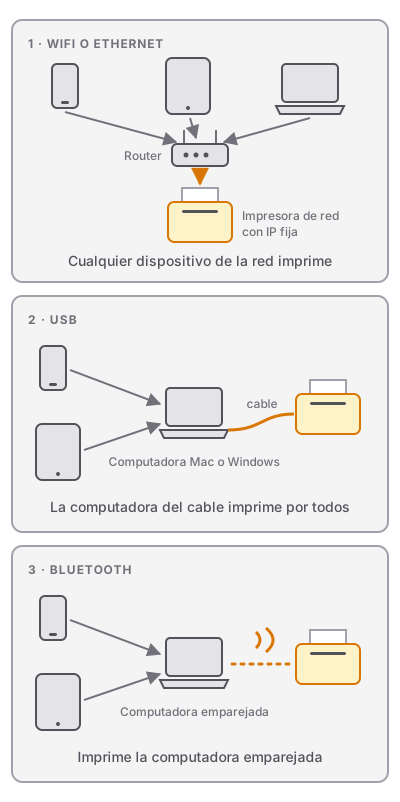
1. WiFi o Ethernet: la impresora en la red del local
La impresora se conecta al módem o router del local con cable (Ethernet) o sin cable (WiFi) y recibe su propia dirección IP. Cualquier celular, tableta o computadora conectada a esa red puede mandarle pedidos directamente.
- A favor: cualquier dispositivo imprime; no dependes de una computadora encendida.
- Cuidado: dale a la impresora una IP fija (en la configuración del router o en la propia impresora). Si la IP cambia, los dispositivos dejan de encontrarla.
- Para quién: es la mejor opción por defecto para casi cualquier restaurante. Si puedes llevar un cable de red hasta la cocina, el cable es más estable que el WiFi.
2. USB: una computadora es dueña del cable
Una impresora USB está conectada por cable a una sola computadora. Eso no obliga a que solo esa computadora imprima. Con el sistema adecuado, los demás dispositivos mandan sus pedidos a esa computadora y ella los imprime por todos. Así, una impresora USB barata deja de ser solo la de la caja y se vuelve la impresora de todo el salón.
- A favor: las impresoras USB son las más baratas y las más fáciles de instalar.
- Cuidado: la computadora con el cable tiene que estar encendida y despierta todo el servicio. Si se suspende, la impresora se calla. Desactiva la suspensión en la configuración de energía.
- Para quién: el negocio que ya tiene una computadora fija en la caja y una impresora USB.
- Lo que hay que saber: un iPhone o un iPad no imprime directamente en una impresora de tickets USB. La dueña del cable tiene que ser una computadora Mac o Windows.
3. Bluetooth: imprime la computadora emparejada
Una impresora Bluetooth habla con un dispositivo con el que está emparejada. La instalación consiste en emparejarla con la computadora de la caja o de la barra; los pedidos de los demás dispositivos se imprimen a través de esa computadora.
- A favor: no hace falta cable ni toma de red.
- Cuidado: el alcance es corto y baja con cada pared. Mantén la impresora cerca de la computadora con la que está emparejada.
- Para quién: un mostrador pequeño sin toma de red, una esquina de barra, un food truck.
Por eso en Google Play se buscan tanto apps como “ESC POS Bluetooth print service” o “impresora térmica bluetooth gratis”: la impresora ya está comprada, pero el celular no sabe hablar con ella. Si la instalación se decide desde el principio con una de estas tres opciones, no hace falta ninguna app puente.
| WiFi / Ethernet | USB | Bluetooth | |
|---|---|---|---|
| Quién imprime | Cualquier dispositivo de la red | La computadora del cable, por todos | La computadora emparejada |
| Qué necesita | IP fija | Computadora siempre encendida | Emparejamiento |
| Dónde puede estar | En cualquier punto de la red | Junto a la computadora | Cerca de la computadora |
| Mejor lugar | Cocina, barra, caja | Caja | Mostrador pequeño |
Una impresora por estación
El segundo problema clásico es que el papel sale en el lugar equivocado: la orden de la parrilla se imprime en la barra y el barman camina hasta la cocina con el papel en la mano. La solución es sencilla: cada impresora recibe solo lo que prepara su estación.
- Agrupa el menú por categorías que correspondan a estaciones: entradas, platos fuertes, postres, bebidas calientes, cervezas, coctelería.
- Asigna a cada impresora sus categorías. La de cocina recibe solo comida y la de barra solo bebidas. En una cocina grande, la parrilla y la cocina fría pueden tener cada una la suya.
- Deja el ticket de la cuenta en la caja. La cuenta del cliente no tiene nada que hacer en la cocina.
- Acepta que un pedido se parta en dos papeles. Si la mesa 6 pide dos micheladas y unos tacos, las micheladas salen en la barra y los tacos en la cocina: un pedido, dos comandas.
| Impresora | Ubicación | Categorías que recibe | ¿Imprime la cuenta? |
|---|---|---|---|
| Cocina | Pase | Entradas, platos fuertes, postres | No |
| Barra | Barra | Bebidas calientes y frías, cerveza, coctelería | No |
| Caja | Caja | Ninguna | Sí |
ESC/POS: el idioma de la impresora
Una impresora de tickets entiende las órdenes que le llegan en un lenguaje de comandos. El más extendido es ESC/POS, creado por Epson. El manual de la TM-T20III dice que su protocolo de comandos se basa en ESC/POS, y muchas otras marcas, incluidas las impresoras económicas que se venden en tiendas en línea, anuncian que son “compatibles con ESC/POS”. Hay fabricantes que usan un lenguaje propio, a veces con una emulación de ESC/POS que se activa en la configuración.
Antes de comprar, busca en la caja o en la ficha técnica el lenguaje o la “emulación” de la impresora y confirma que el sistema con el que vas a imprimir lo habla. La frase “funciona con cualquier impresora” casi nunca es cierta; lo cierto es que un sistema funciona con ciertos lenguajes de impresora.
Acentos y ñ que salen como ”?”
Es muy común que una impresora recién instalada imprima “Jalape?o” o “Caf? con leche”. La causa es la tabla de caracteres (code page). La impresora dibuja cada letra buscándola en una tabla que tiene en memoria; si la tabla elegida no tiene la ñ o las vocales con acento, salen signos de interrogación u otras letras.
- Busca en el manual qué tablas trae la impresora. Para español sirven, por ejemplo, PC850 (Multilingual) y WPC1252: las dos incluyen la ñ, las vocales acentuadas y el signo ¿. Si estás en España y quieres imprimir el símbolo €, la WPC1252 lo tiene y la PC850 no.
- Elige la misma tabla en la impresora y en el sistema que le manda los pedidos. La tabla vive en la impresora, pero el sistema tiene que mandar las letras codificadas para esa tabla.
- Imprime una prueba con “ÑÁÉÍÓÚ ñáéíóú ¿¡ €” y revisa cada carácter.
Si no hay manera de que coincidan, algunos sistemas imprimen el texto como imagen. Es un poco más lento, pero cada letra sale bien.
La impresora no imprime: siete revisiones
Antes de llamar al técnico, revisa en este orden:
- ¿Hay papel y está bien puesto? El papel térmico solo imprime por la cara tratada. Si el ticket sale en blanco, casi siempre el rollo está al revés.
- ¿La tapa está bien cerrada? Con la tapa abierta la impresora no imprime ni corta.
- ¿La IP cambió? En una impresora de red, imprime la hoja de autoprueba (suele salir manteniendo presionado el botón de avance al encenderla) y compara la IP con la que tiene configurada tu sistema.
- ¿La computadora dueña del USB o del Bluetooth está despierta? Si se suspendió, nada imprime.
- ¿El lenguaje y el ancho coinciden? Una impresora configurada para 58 mm con rollo de 80 corta las líneas o imprime en una columna estrecha.
- ¿No corta el papel? Revisa que no haya un trozo de papel atorado en la cuchilla y que el corte automático esté activado.
- ¿No abre el cajón de dinero? Muchas impresoras abren el cajón a través de un conector propio para el cajón. El manual de la TM-T20III advierte que ese conector es específico y que no se debe conectar ahí una línea de teléfono. Revisa el cable y que el sistema mande la orden de apertura.
Lista de compra y de instalación
- Térmica para caja y barra; matricial solo si una estación muy caliente o la copia lo exigen.
- Rollo de 80 mm para cocina, barra y caja.
- Lenguaje de la impresora (ESC/POS u otro) compatible con tu sistema.
- Conexión decidida: red (WiFi o Ethernet) por defecto; USB o Bluetooth con una computadora fija que imprima por los demás.
- IP fija para cada impresora de red.
- Suspensión desactivada en la computadora dueña del USB o del Bluetooth.
- Cada impresora con sus categorías; la cuenta solo en la caja.
- Tabla de caracteres probada con ñ, acentos y ¿.
- Rollo de repuesto junto a cada impresora.
Si estás armando la cocina desde cero, suma la impresora al resto del equipo de cocina para restaurante.