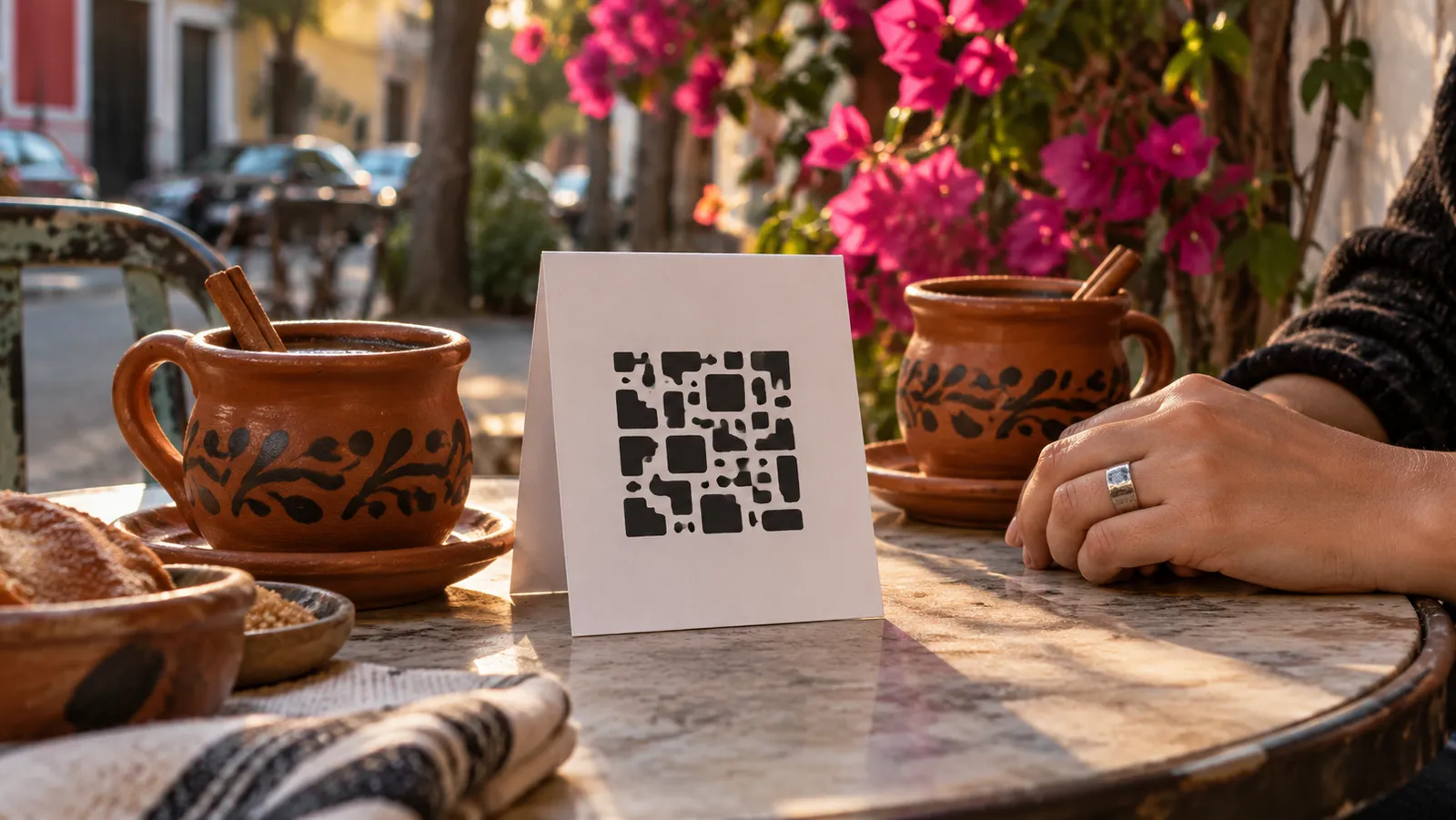
Un menú QR es el menú que el cliente abre en su propio celular al escanear un código impreso en la mesa, en la puerta o en la bolsa para llevar. En lugar de imprimir cartas nuevas cada vez que sube un precio, el menú vive en una sola dirección de internet y el código lleva a ella.
Pero no todos los menús QR funcionan igual. Si el código abre un PDF, cada cambio de precio obliga a rehacer el archivo y volver a subirlo, y casi nadie lo hace: el cliente ve los precios de hace dos aumentos. Si el código abre un menú web en vivo, cambias el precio una vez y todo el que escanea ve el nuevo. Esa diferencia es el centro de esta guía.
Abajo explicamos cómo hacerlo paso a paso, dónde poner el código, cómo imprimir etiquetas que duren, y lo que dicen las reglas de precios en México, Colombia y España. En la parte legal, esto es información general, no asesoría jurídica.
Qué es un menú QR
Un código QR es un código cuadrado de dos dimensiones que guarda, casi siempre, una dirección de internet. La cámara del celular lo reconoce y abre la dirección. En España se le dice más carta QR; en México y casi toda Latinoamérica, menú QR. Es lo mismo.
Un menú QR tiene tres piezas:
- El menú: categorías, platillos, descripciones, precios y extras. Vive en una página web o en un archivo.
- La dirección: dónde está ese menú en internet.
- El código: la imagen impresa que lleva a esa dirección.
Para el cliente es simple: abre la cámara, apunta, se abre el menú. No tiene que instalar nada. Para el restaurante, la pregunta importante es la primera pieza: cómo se mantiene el menú.
Menú QR no es pedido por QR
Se confunden mucho. En un menú QR, el cliente lee el menú y le pide al mesero. En un pedido por QR, el cliente pide, y a veces paga, desde su celular. Son sistemas distintos, con costos y riesgos distintos. Esta guía es sobre el menú QR.
Por qué los menús QR en PDF fallan
Piensa en una cafetería. Las cartas plastificadas se quedaban viejas con cada aumento, así que un día la dueña exportó el menú a PDF, lo subió a una carpeta compartida, generó un código y lo pegó en las mesas. Seis meses después: el cliente escanea, un archivo de varios megas baja lento con los datos del celular, aparece una hoja tamaño carta con letra diminuta, y los precios son los de dos aumentos atrás. A nadie se le ocurrió actualizar el archivo.
Los problemas del PDF:
- El precio se queda viejo. Cada cambio exige rehacer el archivo y subirlo a la misma dirección. Si un paso se salta, el código sigue mostrando el archivo anterior.
- Pesa. Un PDF con diseño y fotos ocupa varios megas y en una mala conexión no abre.
- No está hecho para el celular. Una página pensada para imprimir se lee haciendo zoom y arrastrando.
- Está en un solo idioma. Para el turista hace falta otro archivo y otro código.
- El platillo que se acabó sigue ahí. No hay manera rápida de marcarlo.
La solución: un menú web en vivo
La regla es una: el código QR debe llevar a un menú web que siempre esté al día, no a un archivo. El precio cambia en un solo lugar y todo el que escanea lo ve desde ese momento.
Lo que tiene un buen menú web:
- Una sola fuente. El menú que editas es el mismo que ve el cliente. Sin exportar, sin subir.
- Hecho para el celular. Categorías, nombres y precios se leen sin hacer zoom.
- Ligero. Abre en segundos aunque la señal sea mala.
- Todo con precio, extras incluidos. “Leche de avena +$15” también se ve, para que nadie se sorprenda en la cuenta.
- Fotos donde ayudan. Un platillo que el cliente no conoce se vende mejor con foto.
- Lo agotado, marcado. Si se acabó el pozole, que el menú lo diga antes de que el cliente lo pida.
- En el idioma de quien lee. Al menos los títulos y botones, para el visitante extranjero.
- Datos para encontrarte. Nombre, dirección y teléfono del local.
- Una dirección permanente. El código guarda una dirección. Si la dirección cambia, todos los códigos impresos dejan de servir. Elige la dirección primero e imprime después.
Paso a paso: cómo hacer un menú QR
- Arma el menú en digital: categorías, platillos, descripciones, precios y extras.
- Publícalo en una dirección permanente, corta, con el nombre de tu negocio, que no vayas a cambiar.
- Genera el código de esa dirección. Que el código guarde tu dirección directamente. Si apunta a un enlace corto de un generador de QR, tu menú depende de que ese servicio siga activo y de que sigas pagándolo.
- Pruébalo con varios celulares, con WiFi y con datos, y con alguien del equipo que use poco el teléfono.
- Imprime las etiquetas y colócalas (abajo).
- Cambia un precio y vuelve a escanear. Confirma que el cambio aparece.
Dónde poner el código
El lugar del código decide en qué momento lo escanea el cliente.
| Lugar | Para qué sirve | Cuidado |
|---|---|---|
| Etiqueta en la mesa | El cliente sentado abre el menú sin esperar | En una esquina que no tapen platos ni vasos |
| Tarjeta de mesa (de pie, doblada) | Se ve desde los dos lados y se mueve fácil | En terraza, que no se la lleve el viento |
| Puerta y ventana | Para quien quiere ver precios antes de entrar | No reemplaza la carta visible donde la ley la pide |
| Mostrador y caja | Para llevar y autoservicio | A la altura de los ojos de quien hace fila |
| Bolsa y empaque para llevar | El menú llega a la casa para el próximo pedido | Una etiqueta o un volante dentro de la bolsa |
| Instagram, Google y WhatsApp | La dirección se comparte directo | Ahí no hace falta el código: pon el enlace |
Cómo imprimir etiquetas que se puedan escanear
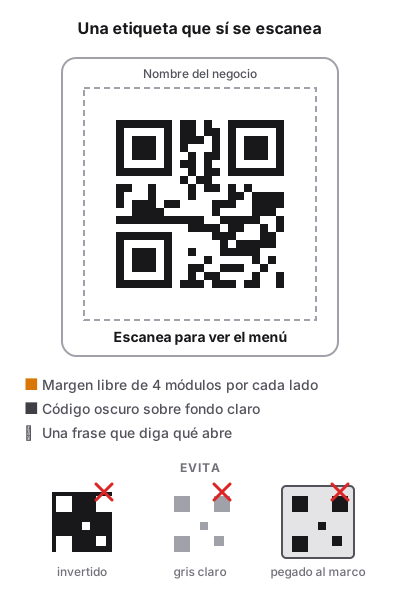
Un código que no se escanea no sirve. Al imprimir:
- Margen blanco alrededor. La especificación del QR pide una zona libre de cuatro módulos (los cuadritos del código) por cada lado, según Denso Wave, la empresa que creó el código QR. No lo metas pegado a un marco, a una foto o a un texto.
- Contraste. Código oscuro sobre fondo claro. No lo inviertas (claro sobre oscuro) ni lo imprimas en gris claro: puede leerse en la oficina y fallar con la luz baja del comedor.
- Tamaño según la distancia. Imprímelo grande para que el cliente lo escanee desde su silla sin levantarse, y pruébalo a esa distancia antes de imprimir todas.
- Una frase al lado. “Escanea para ver el menú” y el nombre del negocio. El cliente sabe qué va a abrir.
- Que aguante. Las etiquetas de mesa se limpian, se mojan y les da el sol. Usa material enmicado o resistente al agua, y en terraza, uno que no se decolore.
- Repuestos. Ten una hoja de etiquetas extra y cambia el mismo día la que se despegó o se rayó.
- Dirección definitiva. Si piensas cambiar la dirección del menú, cámbiala antes de imprimir.
Lo que dicen las reglas de precios
El menú QR no te saca de las reglas de información de precios. Tres ejemplos:
México. El artículo 7 Bis de la Ley Federal de Protección al Consumidor obliga a informar “de forma notoria y visible” el monto total a pagar, y ese monto debe incluir impuestos y cualquier otro cargo. Si el menú QR muestra precios sin IVA, o hay un cargo que no aparece, el problema es el mismo que en una carta impresa.
Colombia. En mayo de 2022 la Superintendencia de Industria y Comercio (SIC) recordó a bares y restaurantes que el código QR es una alternativa para presentar la carta, pero que su uso exclusivo fue una medida temporal de la pandemia que ya no está vigente. La SIC cita su Circular Única: en los restaurantes que usan carta, al menos una carta debe estar visible para que el consumidor consulte los precios antes de entrar.
España. La carta QR no te quita la información de alérgenos. El Real Decreto 126/2015 permite darla de palabra solo si está registrada por escrito o en formato electrónico en el local, y exige un cartel visible que diga dónde consultarla o que se puede pedir al personal. Lo explicamos en alérgenos en la carta.
Lo práctico: el menú QR no elimina la carta impresa, la convierte en un respaldo. La carta de la puerta, la que le das al cliente sin celular o sin batería y la información de alérgenos deben decir lo mismo que el menú QR. La forma de lograrlo es que todo salga de una misma lista de precios.
Gratis o de pago: qué revisar antes de elegir
En Google Play y en internet hay decenas de creadores de menús QR, y casi todas las búsquedas terminan en “gratis”. No comparamos marcas; mejor, haz las mismas preguntas a cualquier opción:
| Pregunta | Por qué importa |
|---|---|
| ¿El código abre un archivo o una página en vivo? | El archivo se queda viejo; la página no |
| ¿El cambio de precio aparece al momento? | La carta de la puerta y el menú QR tienen que coincidir |
| ¿De quién es la dirección? Si dejo de pagar, ¿el código sigue funcionando? | Las etiquetas impresas dependen de esa dirección |
| ¿Se ven los extras con su precio? | Lo que se cobra tiene que estar a la vista |
| ¿Puedo marcar un platillo como agotado? | El cliente no pide lo que no hay |
| ¿Se abre en el idioma del cliente? | Un solo menú para locales y turistas |
| ¿Carga rápido en el celular? | Un menú lento es un menú cerrado |
| ¿La versión gratis muestra anuncios? | Puede aparecer la publicidad de la competencia en tu menú |
| ¿Imprime etiquetas y tarjetas listas? | No tienes que diseñarlas tú |
| ¿El menú es el mismo que usa tu sistema de comandas? | Dos menús son dos listas de precios |
La última es la que más se pasa por alto. Si el menú QR está en una herramienta y el sistema de comandas en otra, cada aumento hay que hacerlo dos veces. Tarde o temprano una se queda atrás, y el precio del QR deja de coincidir con el de la cuenta.
Lista de revisión
- El código abre una página en vivo, no un PDF.
- La dirección es definitiva; las etiquetas se imprimieron después.
- El código guarda tu dirección, no un enlace corto de un tercero.
- Todos los platillos y extras con precio final, impuestos incluidos.
- Los platillos agotados aparecen marcados.
- Hay carta impresa para quien la pida (y, en Colombia, una visible antes de entrar).
- En España, alérgenos registrados y cartel que diga dónde consultarlos.
- Etiquetas con margen blanco, buen contraste, enmicadas, y una hoja de repuesto.
- Probado con varios celulares, con WiFi y con datos.
- Un precio cambiado y comprobado en el menú QR.
Si vas a rehacer el menú de una vez, revisa antes qué platillos te dejan dinero con la ingeniería de menú.